 DiDiPick
คู่มือการใช้งาน DiDiPick
ตั้งแต่สมัครบัญชี ติดตั้งแอป ต่อ Chrome เพจ Facebook และมือถือ ไปจนถึงสร้างคลิปจากสินค้า Shopee Affiliate แล้วโพสต์อัตโนมัติ · ทำตามลำดับหัวข้อครั้งแรกครั้งเดียว หลังจากนั้นใช้แค่หัวข้อ 9 เป็นต้นไป · ภาพประกอบถ่ายจาก Windows บน Mac หน้าตาแอปเหมือนกัน
1. สิ่งที่ต้องเตรียม
- คอมพิวเตอร์ Windows 10/11 หรือ Mac
- Google Chrome
- บัญชี Google ที่ใช้ Google Flow ได้ · Chrome หนึ่งตัวใช้หนึ่งบัญชี Flow
- บัญชี Shopee Affiliate
- เพจ Facebook ที่คุณเป็นแอดมิน
- มือถือ Android ที่ล็อกอินแอป Shopee ไว้แล้ว พร้อมสาย USB ที่ส่งข้อมูลได้ (สายชาร์จอย่างเดียวใช้ไม่ได้) · ใช้โพสต์ Shopee Video
- Gemini API Key (ไม่บังคับ) · ต้องมีถ้าจะให้ AI คิดบทและกำกับฉาก (โหมด Director) ดูหัวข้อ 10
2. สมัครและโหลดแอป
เข้า didipicks.com แล้วกด Sign in · ล็อกอินด้วยบัญชี Google
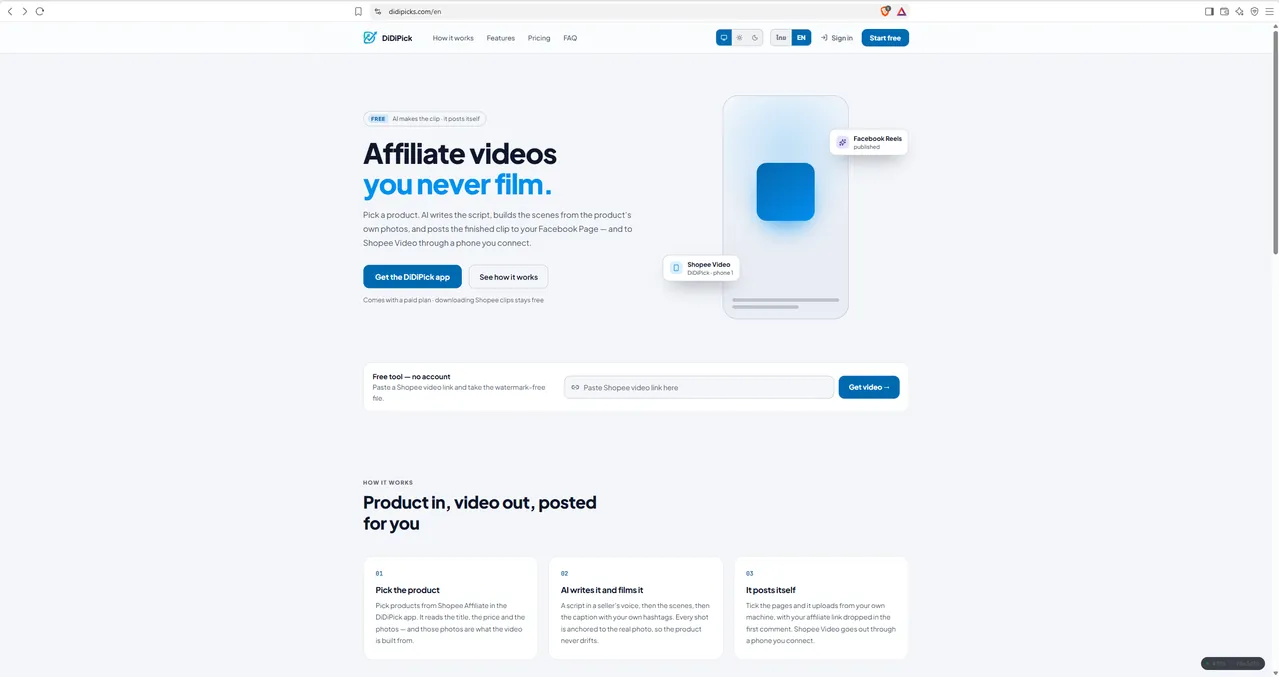
หน้าแรก didipicks.com 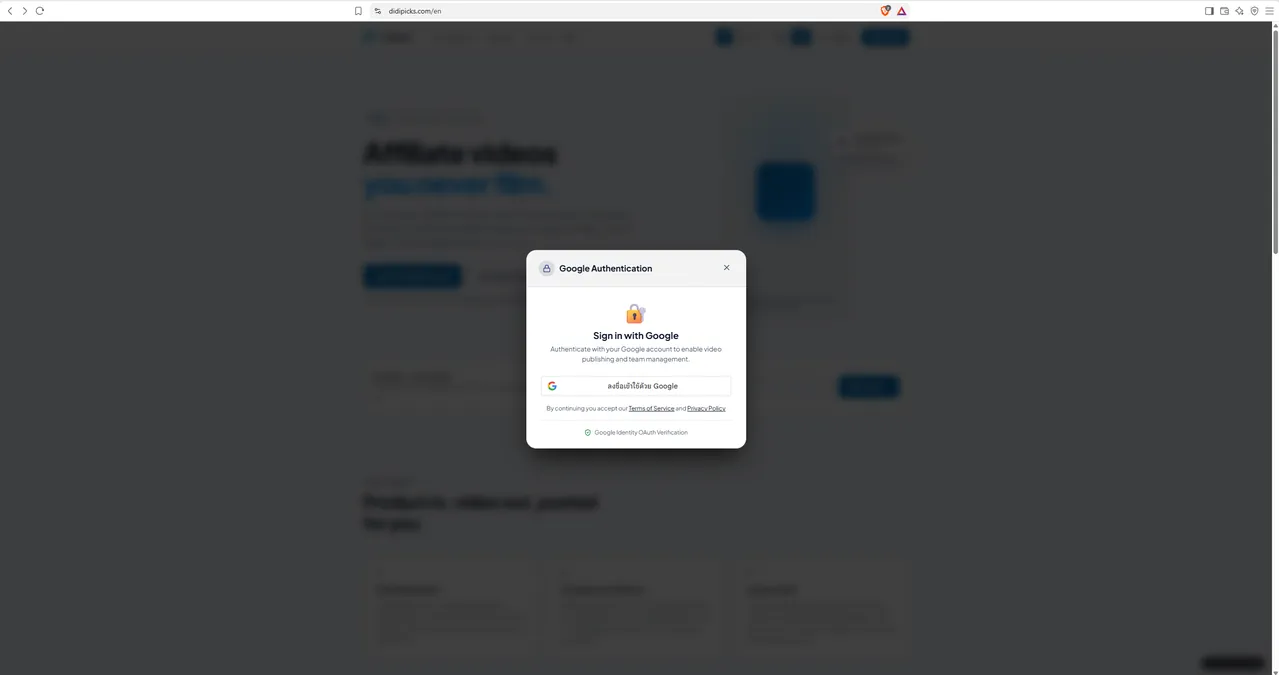
ล็อกอินด้วย Google กด “Get the DiDiPick app” ไปหน้าโหลด · โหลดสองไฟล์: แอป DiDiPick (Windows หรือ macOS) และ DiDiPick Connector (ไฟล์ zip สำหรับ Chrome)
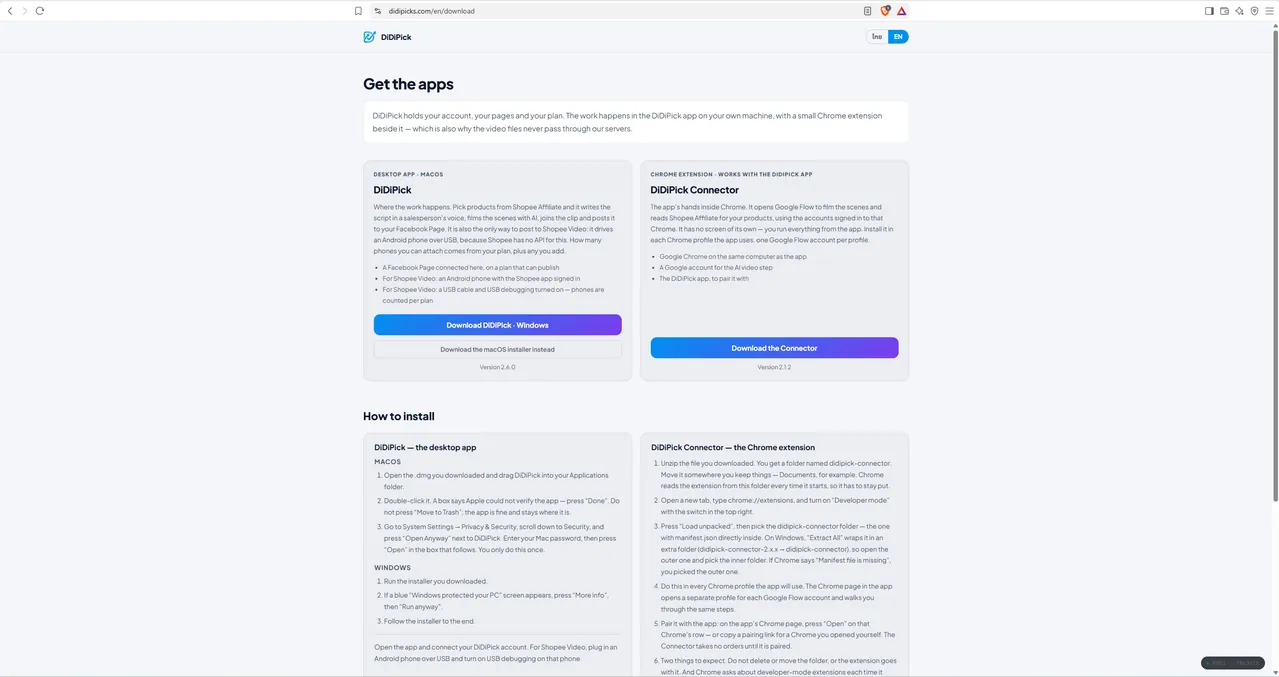
หน้าโหลดแอปและ Connector
3. ติดตั้งแอป
Windows · เปิดโฟลเดอร์ Downloads แล้วดับเบิลคลิก DiDiPick_x.x.x_x64-setup
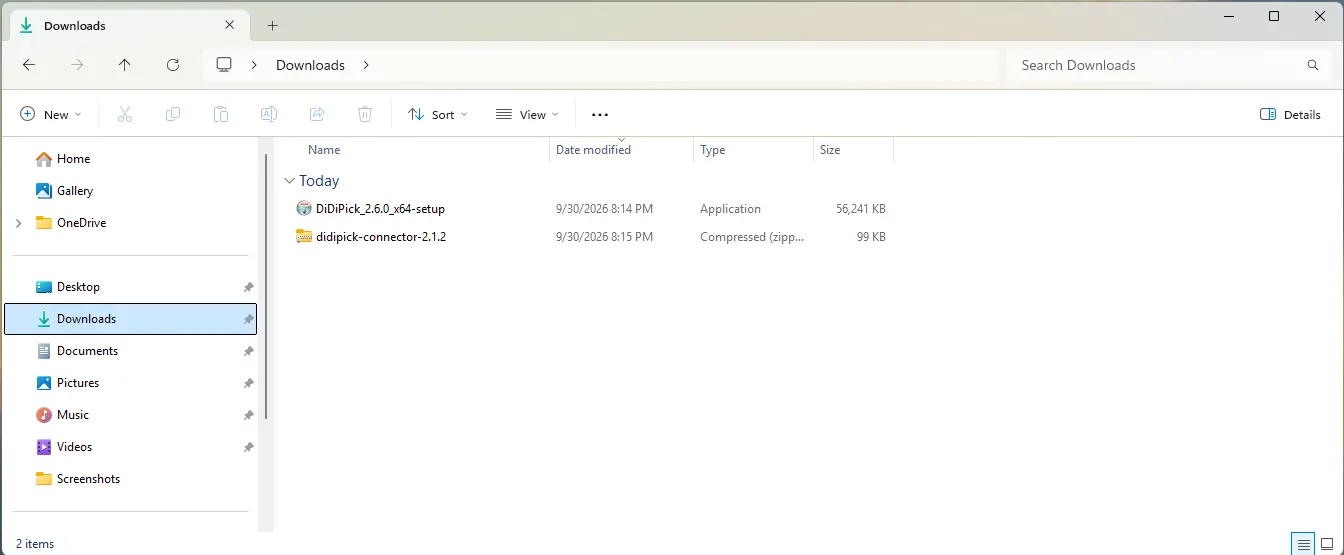
ไฟล์ที่โหลดมาใน Downloads ถ้าขึ้นจอฟ้า “Windows protected your PC” ให้กด More info แล้วกด Run anyway · ขึ้นเพราะแอปยังไม่ได้ซื้อใบรับรองของ Microsoft ไม่ใช่ไวรัส

กด More info 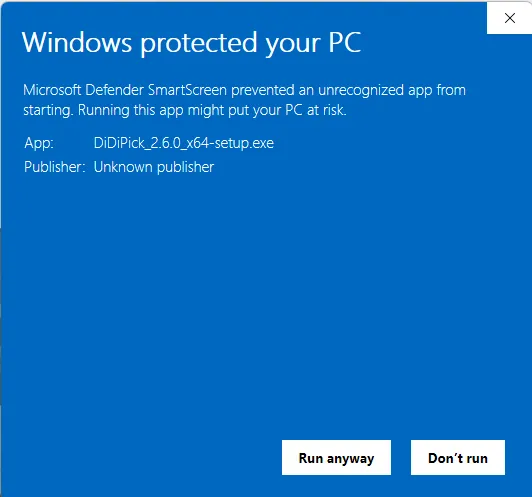
กด Run anyway กด Next ไปเรื่อย ๆ ใช้โฟลเดอร์ที่ตั้งไว้ให้ได้เลย · หน้าสุดท้ายติ๊ก Run DiDiPick ไว้แล้วกด Finish
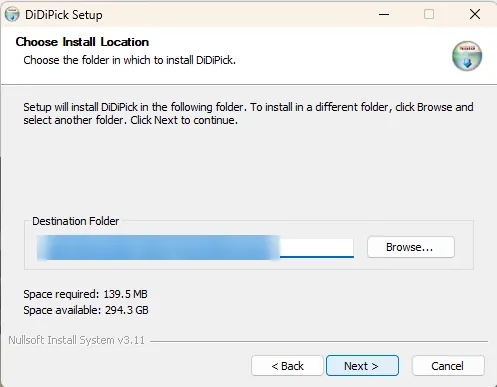
เลือกที่ติดตั้ง 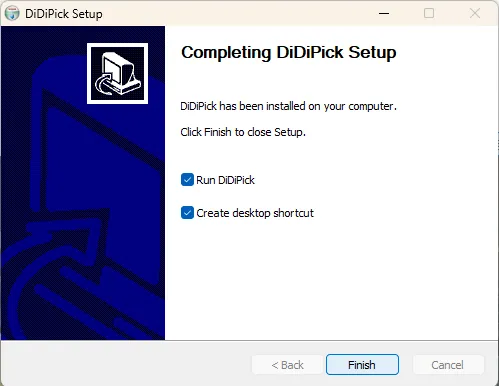
ติดตั้งเสร็จ Mac · เปิดไฟล์ .dmg แล้วลาก DiDiPick ไปไว้ใน Applications · ดับเบิลคลิกเปิด ถ้าขึ้นว่า Apple ตรวจสอบไม่ได้ให้กด Done (อย่ากด Move to Trash) · ไปที่ System Settings → Privacy & Security เลื่อนลงถึง Security กด Open Anyway ข้าง DiDiPick ใส่รหัสเครื่อง แล้วกด Open · ทำครั้งเดียวพอ
4. เชื่อมบัญชี DiDiPick
เปิดแอปครั้งแรกจะขึ้น “เชื่อมต่อบัญชี DiDiPick” · กด Connect DiDiPick แอปจะเปิดเว็บให้
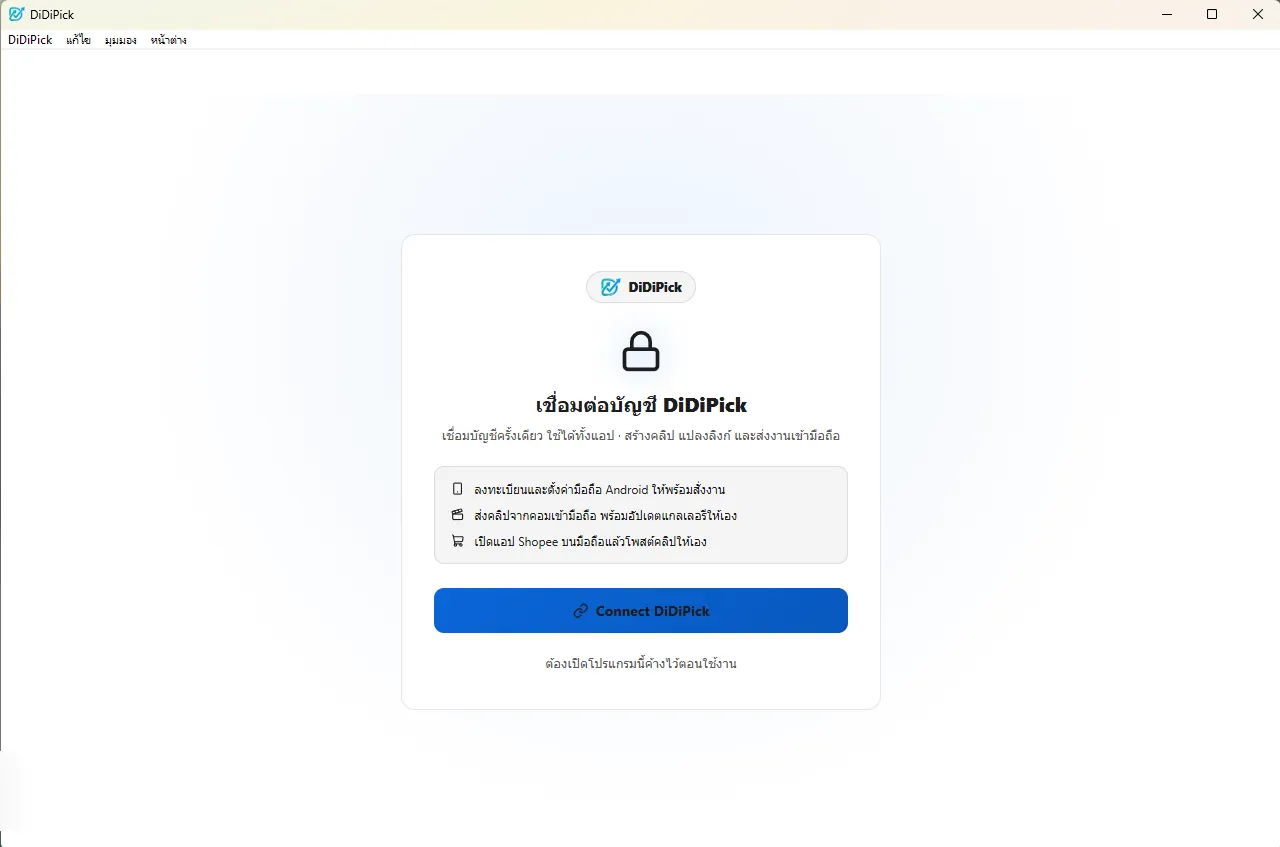
หน้าเชื่อมบัญชีในแอป ในเว็บกด Allow · ขึ้น “เชื่อมต่อแอป DiDiPick สำเร็จ” แล้วปิดแท็บนั้นได้ กลับไปที่แอป

อนุญาตให้แอปใช้บัญชี 
เชื่อมต่อสำเร็จ
แถบล่างสุดของแอปบอกสถานะ Chrome · แท็บ Flow · มือถือ · Gemini · จุดเขียว = พร้อม จุดส้ม/เทา = ยังไม่พร้อม
5. ต่อ Chrome และ Google Flow
แอปสั่ง Google Flow ใน Chrome ให้สร้างภาพและวิดีโอ ผ่านส่วนขยาย DiDiPick Connector · Chrome หนึ่งตัว = หนึ่งบัญชี Flow
คลิกขวาไฟล์ didipick-connector-x.x.x.zip → Extract All → Extract · จะได้โฟลเดอร์ซ้อนสองชั้น (didipick-connector-x.x.x → didipick-connector) · ย้ายไปเก็บที่ที่จะไม่ลบ เช่น Documents เพราะ Chrome อ่านจากโฟลเดอร์นี้ทุกครั้ง
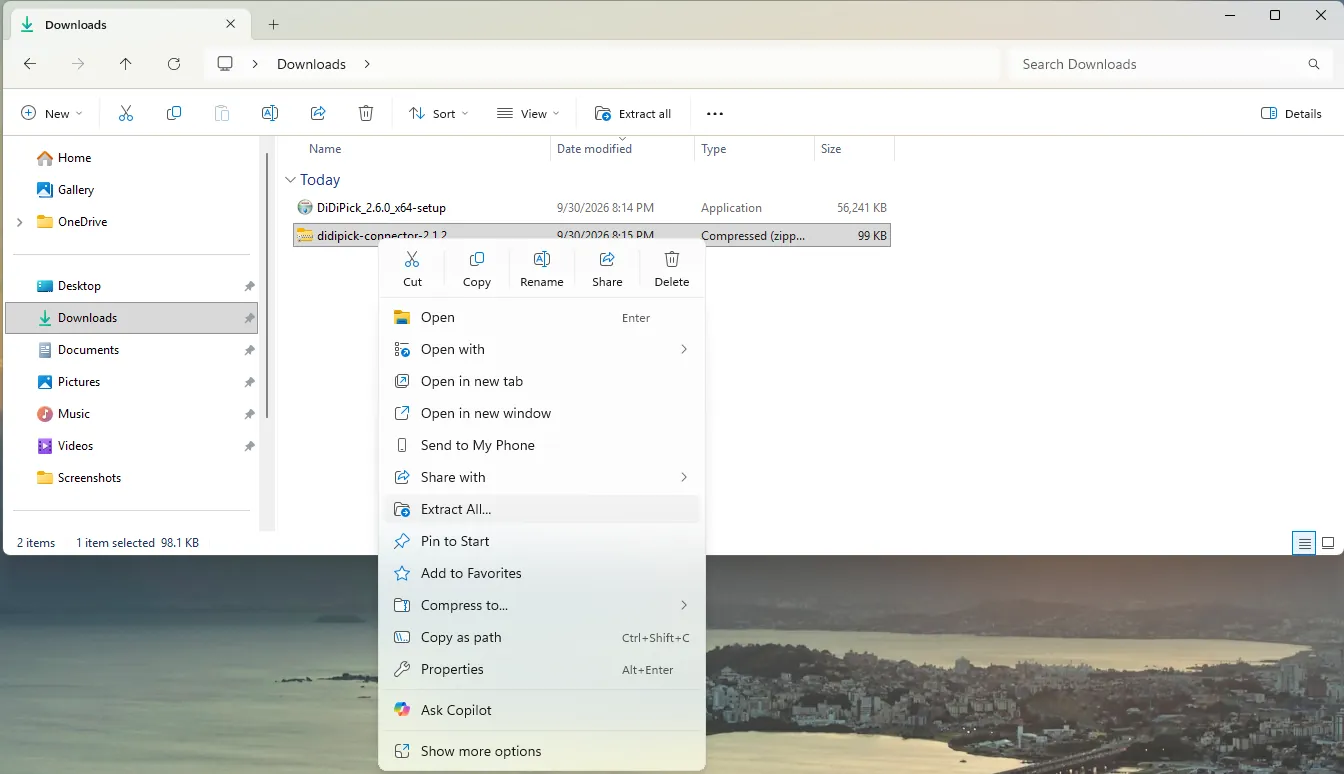
Extract All 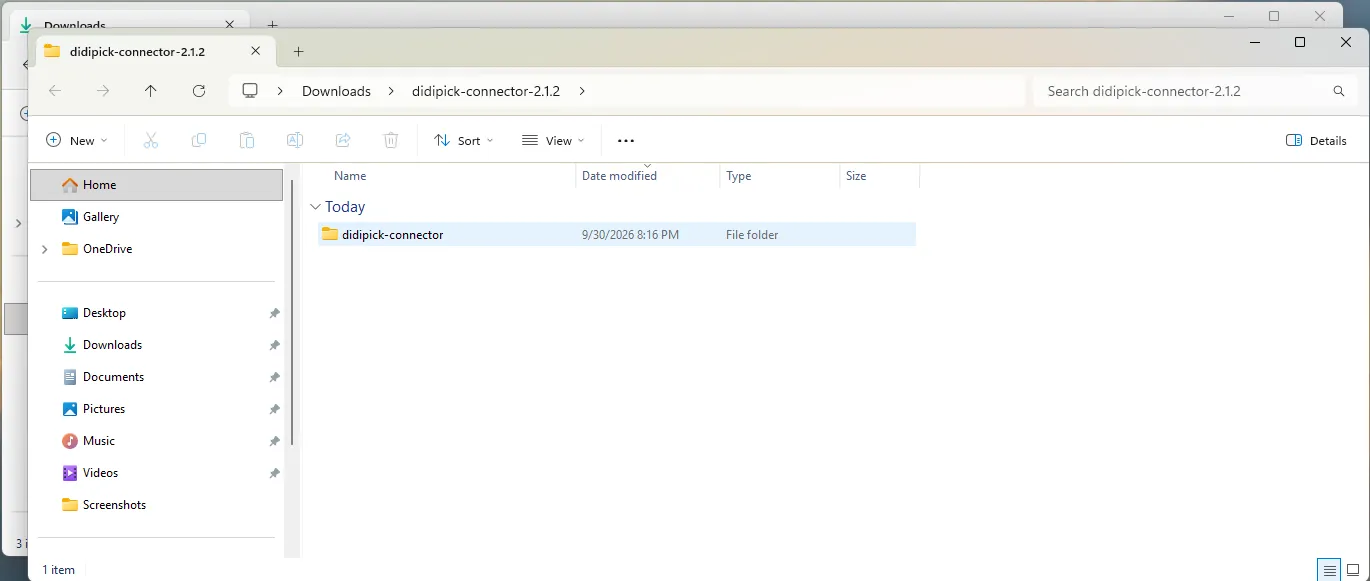
โฟลเดอร์ชั้นในชื่อ didipick-connector ในแอปไปเมนู Chrome → กด “+ เพิ่ม Chrome” แล้วตั้งชื่อ · แอปจะเปิด Chrome ตัวใหม่ที่มีโปรไฟล์ของตัวเอง พร้อมหน้า “ตั้งค่า Chrome ตัวนี้สำหรับ DiDiPick”

หน้า Chrome ในแอป 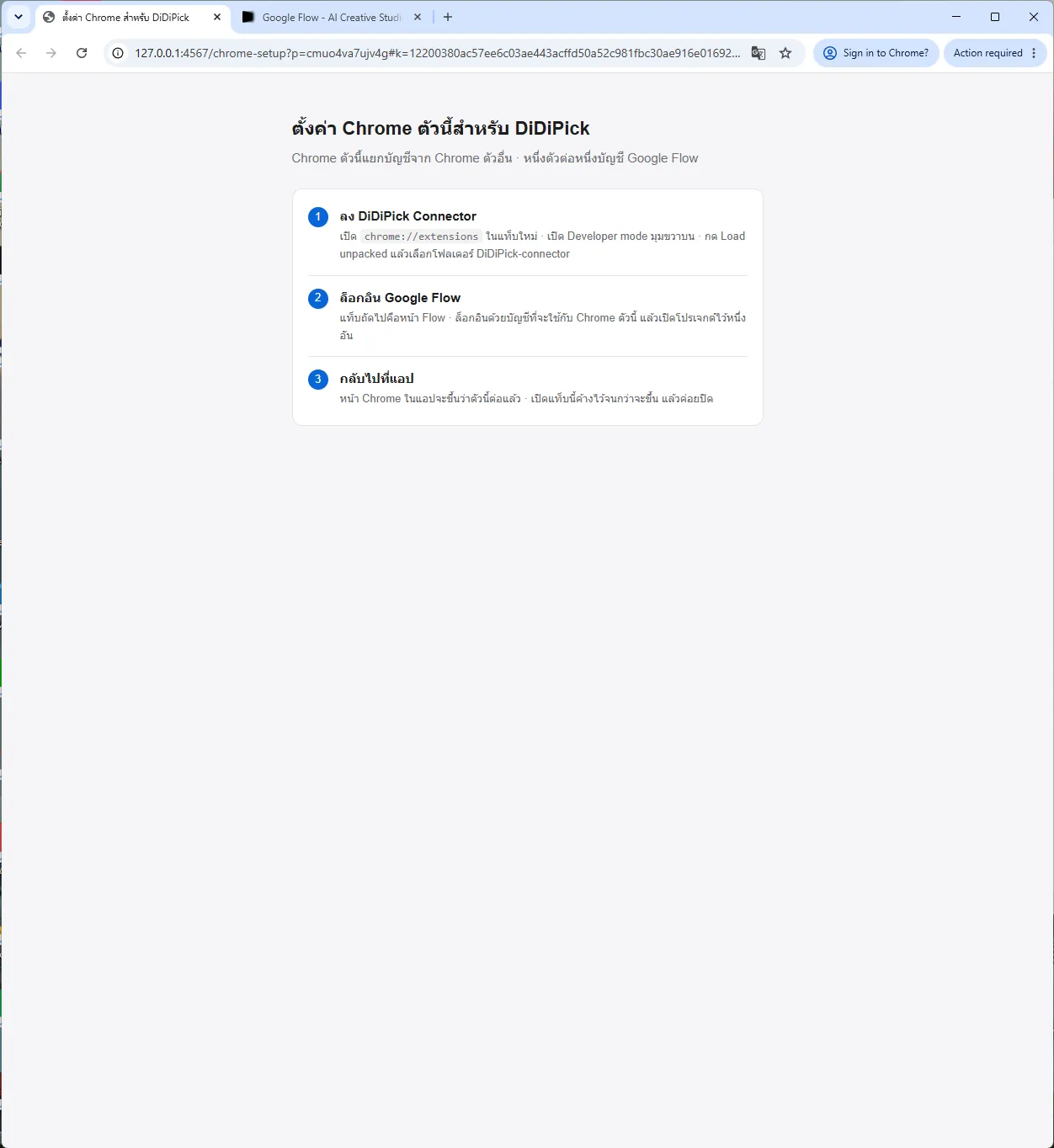
หน้าตั้งค่า Chrome ตัวนี้ ใน Chrome ตัวนั้นเปิดแท็บใหม่ พิมพ์ chrome://extensions · เปิดสวิตช์ Developer mode มุมขวาบน
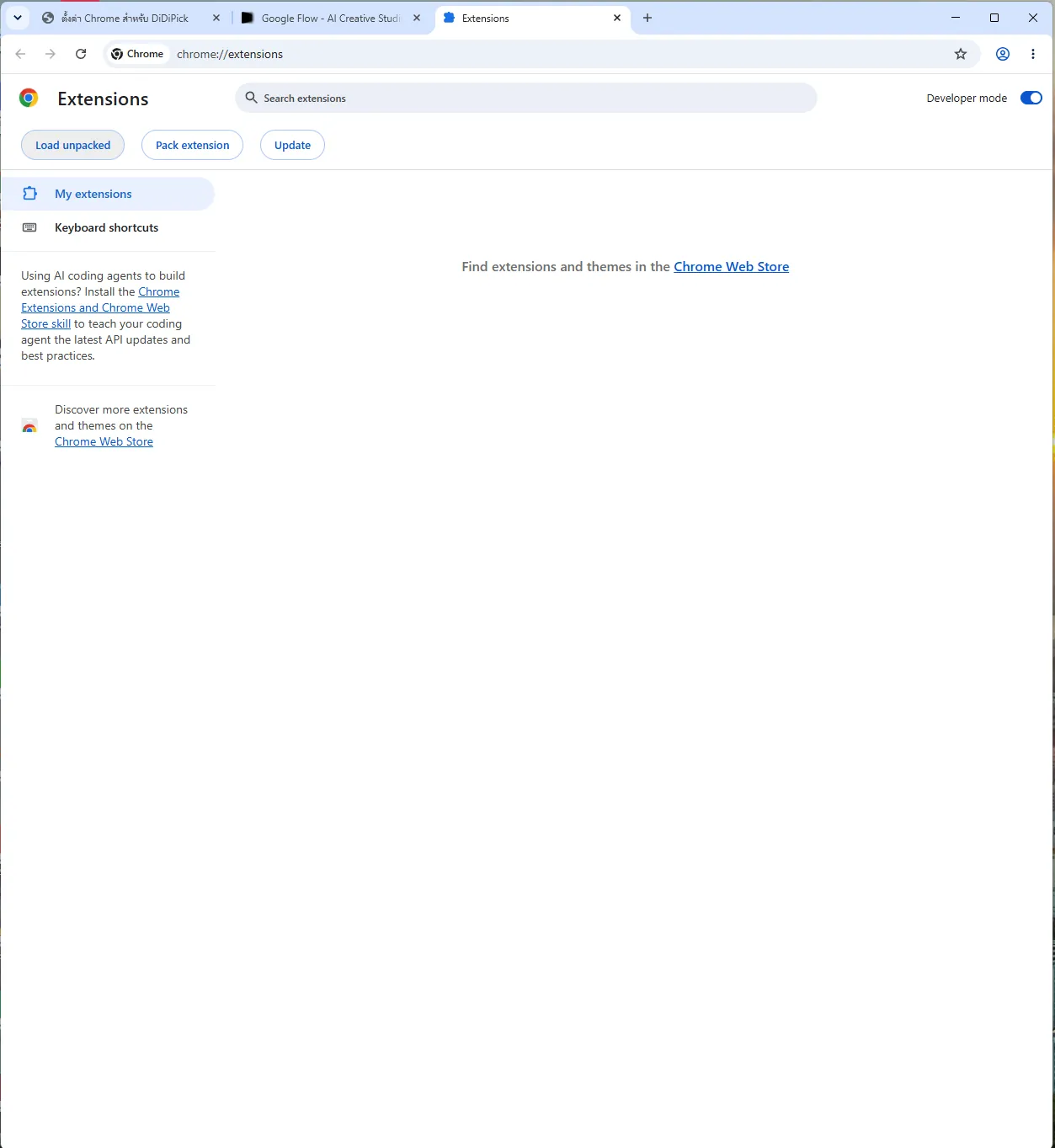
เปิด Developer mode กด Load unpacked แล้วเลือกโฟลเดอร์ didipick-connector ชั้นใน (ตัวที่ข้างในมี manifest.json) · ถ้า Chrome ขึ้นว่าหา manifest ไม่เจอ แปลว่าเลือกชั้นนอก

เลือกโฟลเดอร์ชั้นใน 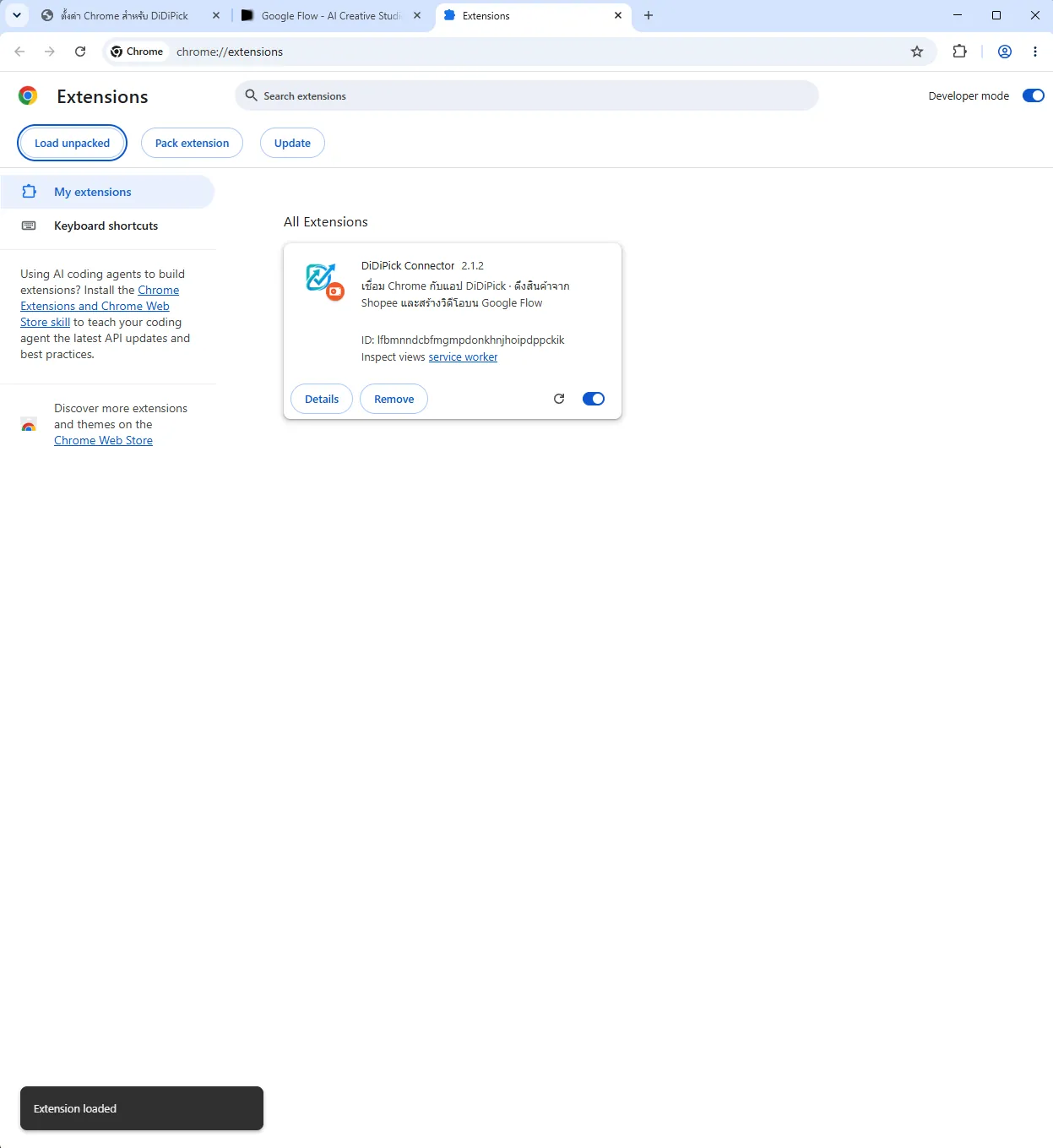
การ์ด DiDiPick Connector ขึ้นแล้ว ล็อกอิน Chrome และ Google Flow (labs.google/flow) ด้วยบัญชี Google ที่จะใช้กับ Chrome ตัวนี้ · เปิดโปรเจกต์ใน Flow ไว้หนึ่งอัน
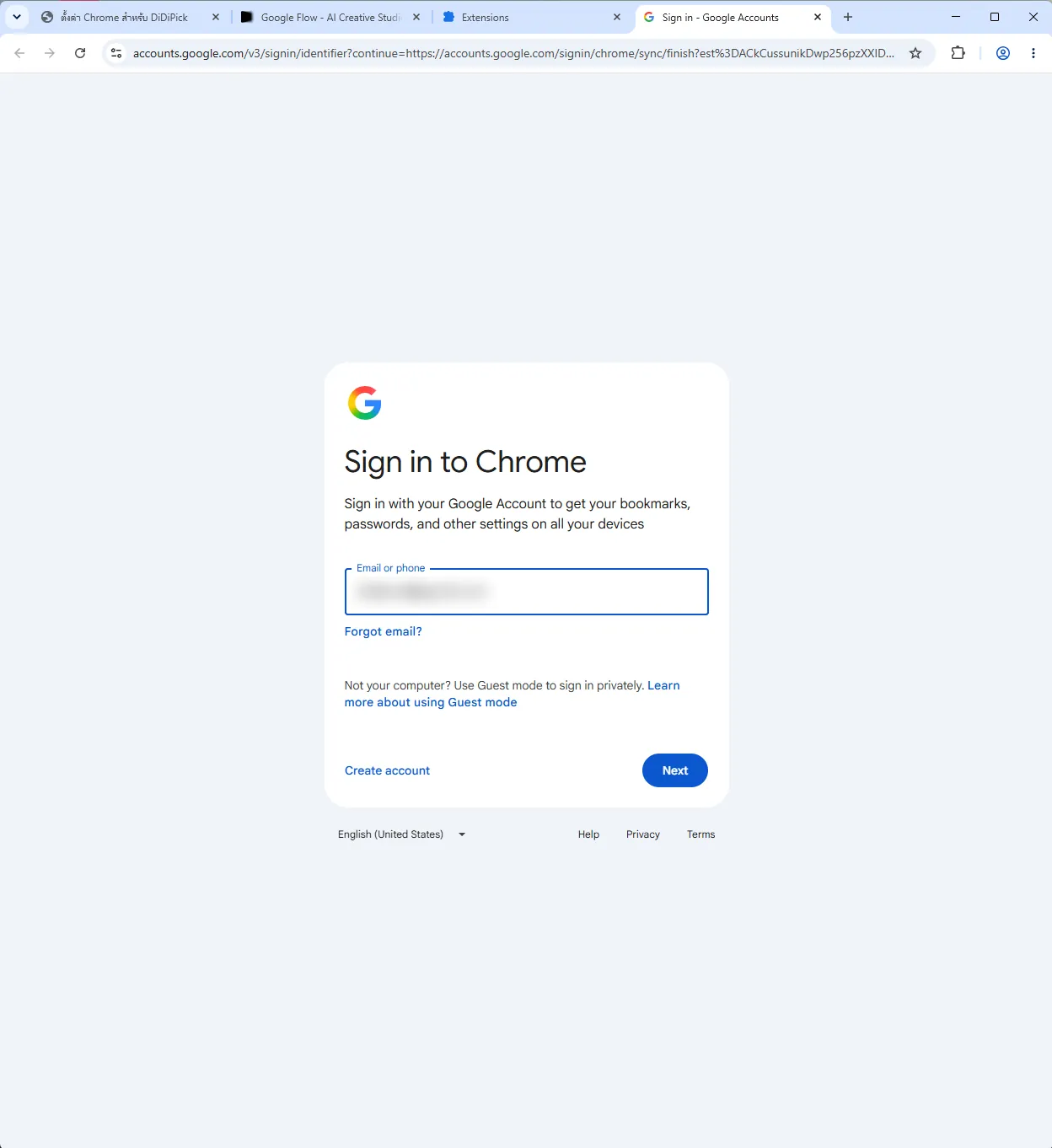
ล็อกอิน Chrome 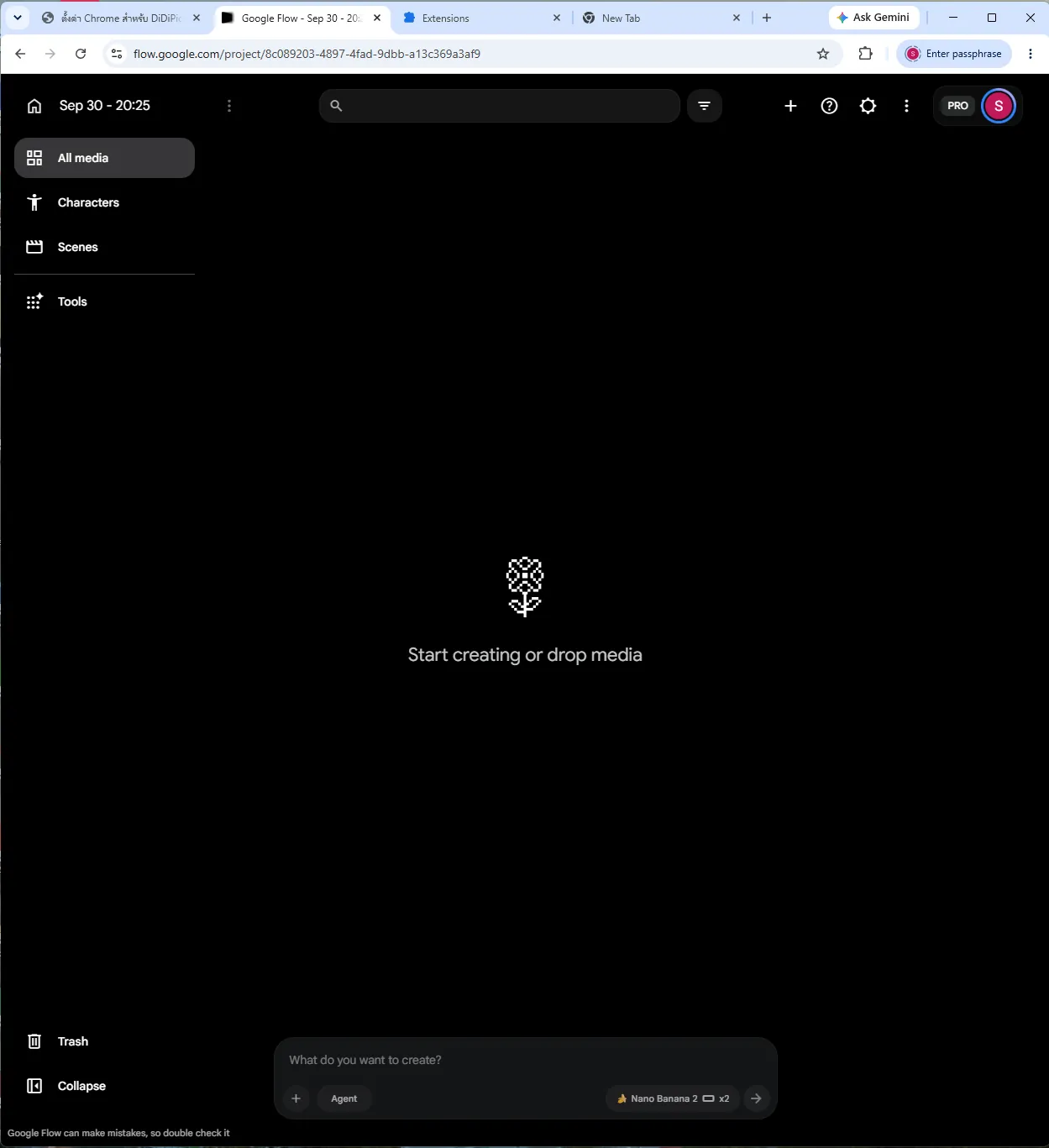
เปิดโปรเจกต์ใน Google Flow กลับมาที่แอป · แถว Chrome 1 ขึ้นจุดเขียว “ต่ออยู่” กับ “Flow พร้อม” ก็ใช้ได้ · สวิตช์ “สร้างวิดีโอ” = ให้ตัวนี้รับงานสร้างคลิป · ปุ่มกลม “ดึงสินค้า” = ตัวนี้เป็นตัวที่เปิดหน้า Shopee Affiliate (มีได้ตัวเดียว)

Chrome พร้อมใช้งาน ใน Chrome ตัวที่เลือก “ดึงสินค้า” ล็อกอิน Shopee ด้วยบัญชี Affiliate ของคุณ · Shopee อาจขอยืนยันตัวตนทาง SMS
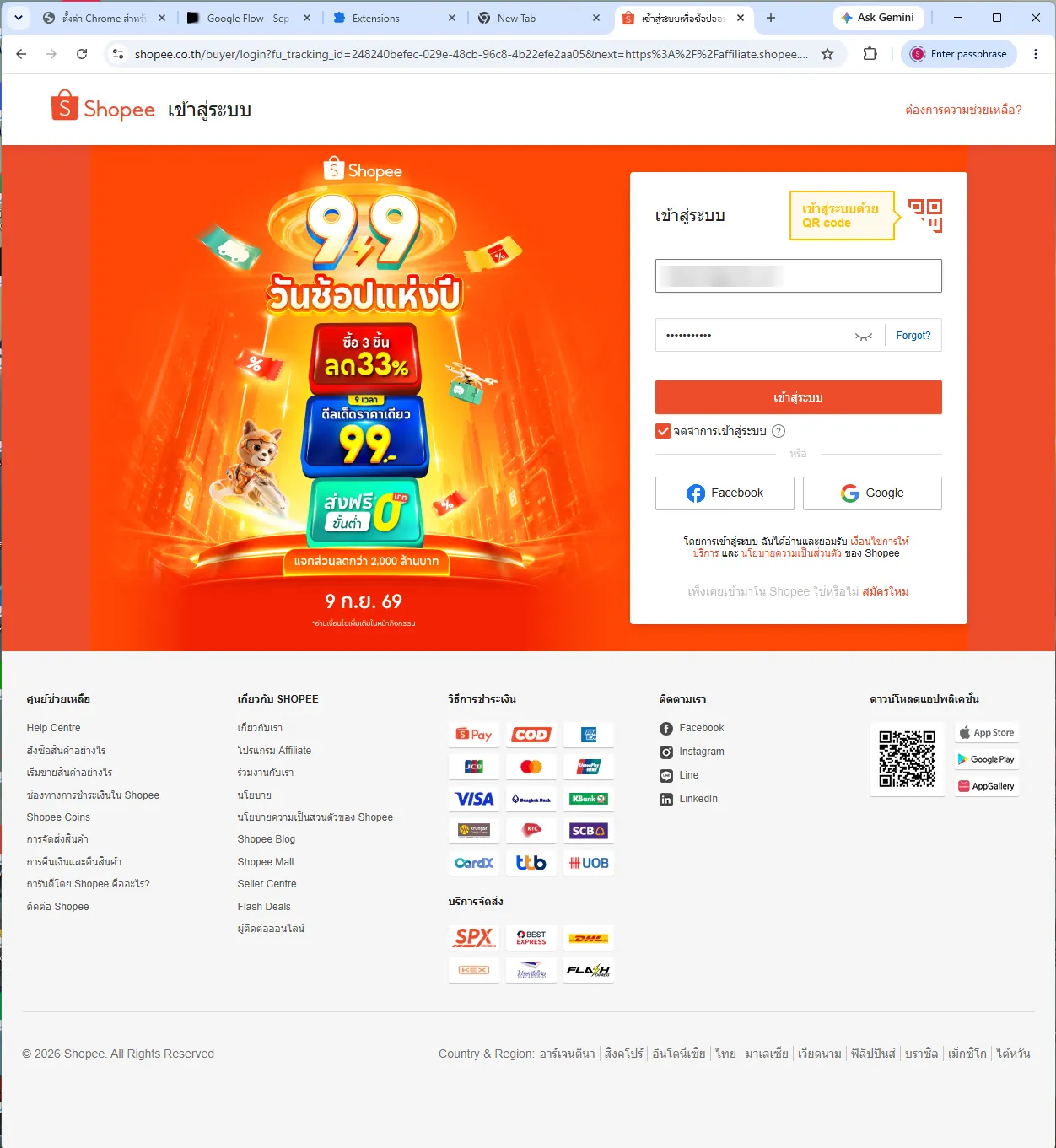
ล็อกอิน Shopee
มีหลายบัญชี Flow ก็กด “+ เพิ่ม Chrome” ซ้ำ แล้วลง Connector ใน Chrome ตัวใหม่ทุกตัว · จำนวน Chrome ที่ใช้ได้ขึ้นกับแพ็กเกจ
6. เชื่อมเพจ Facebook
ไปเมนู Facebook → กด “+ เพิ่มเพจ” · แอปเปิดหน้า Facebook ให้ล็อกอินและเลือกเพจ
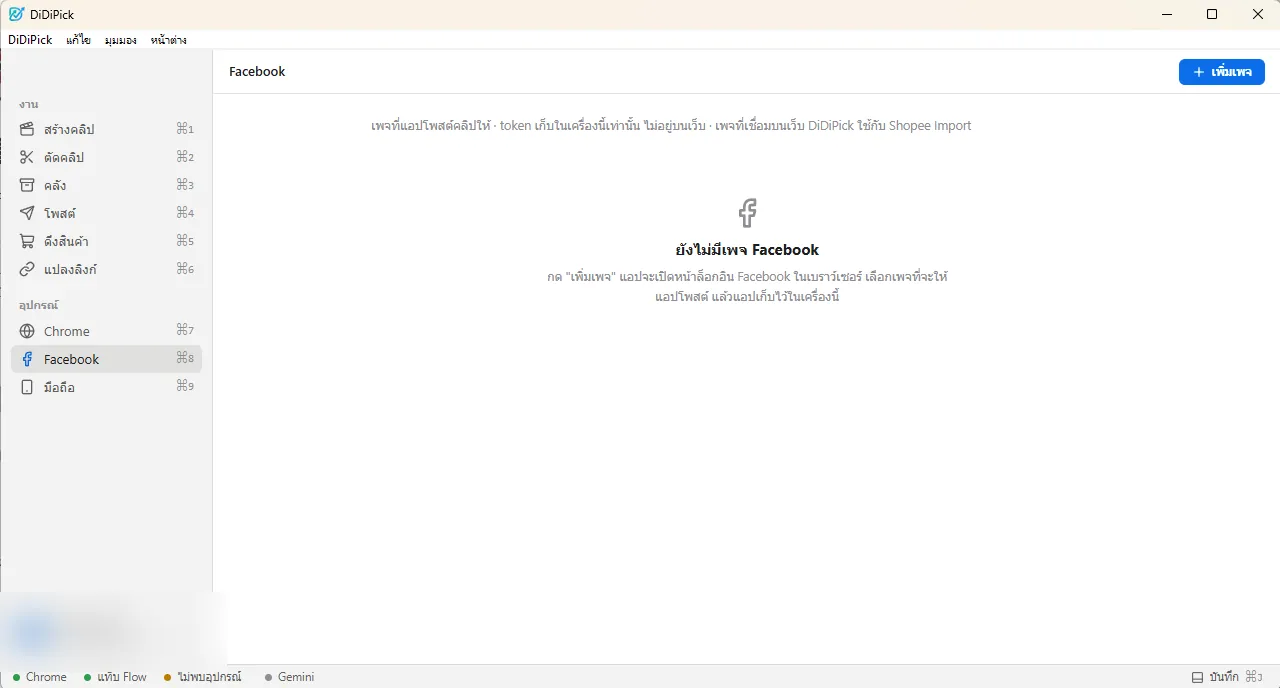
หน้า Facebook ในแอป ติ๊กเพจที่จะให้ DiDiPick โพสต์ แล้วกด Connect selected
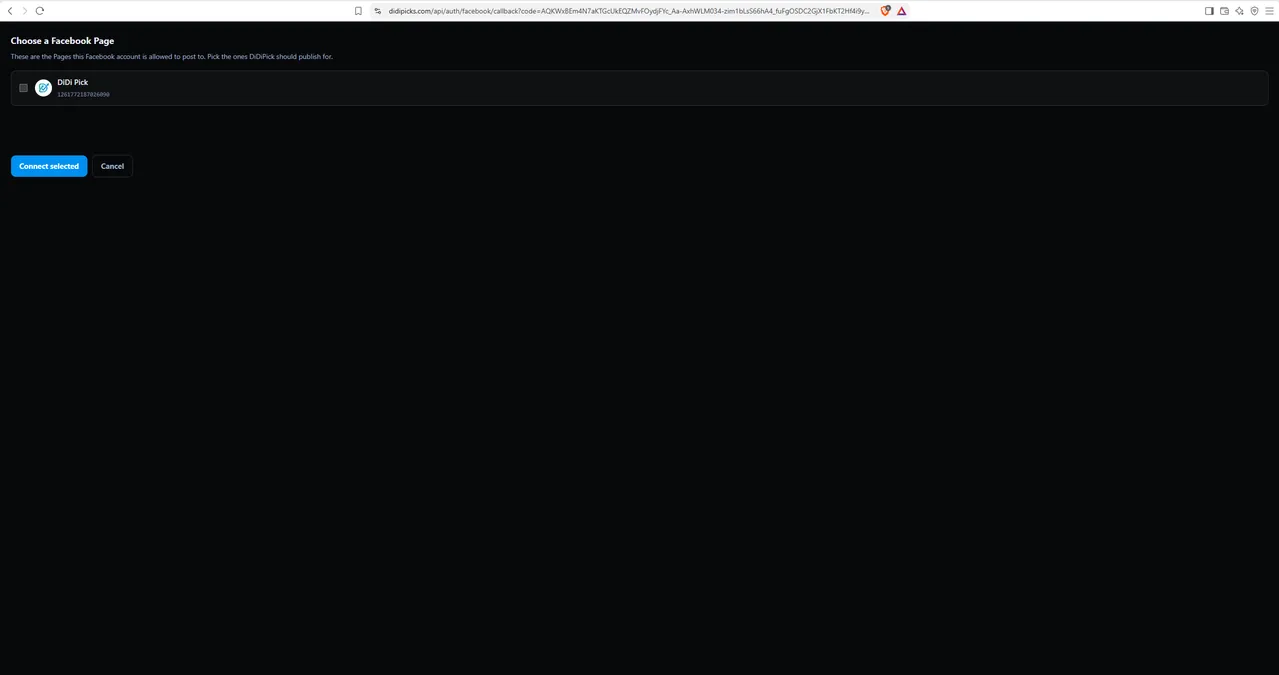
เลือกเพจ เพจขึ้นในแอปพร้อมสวิตช์ “โพสต์อยู่” · เลือกว่าจะใส่ลิงก์สินค้าที่ “คอมเมนต์แรก” “ในแคปชั่น” หรือ “ทั้งสองที่”
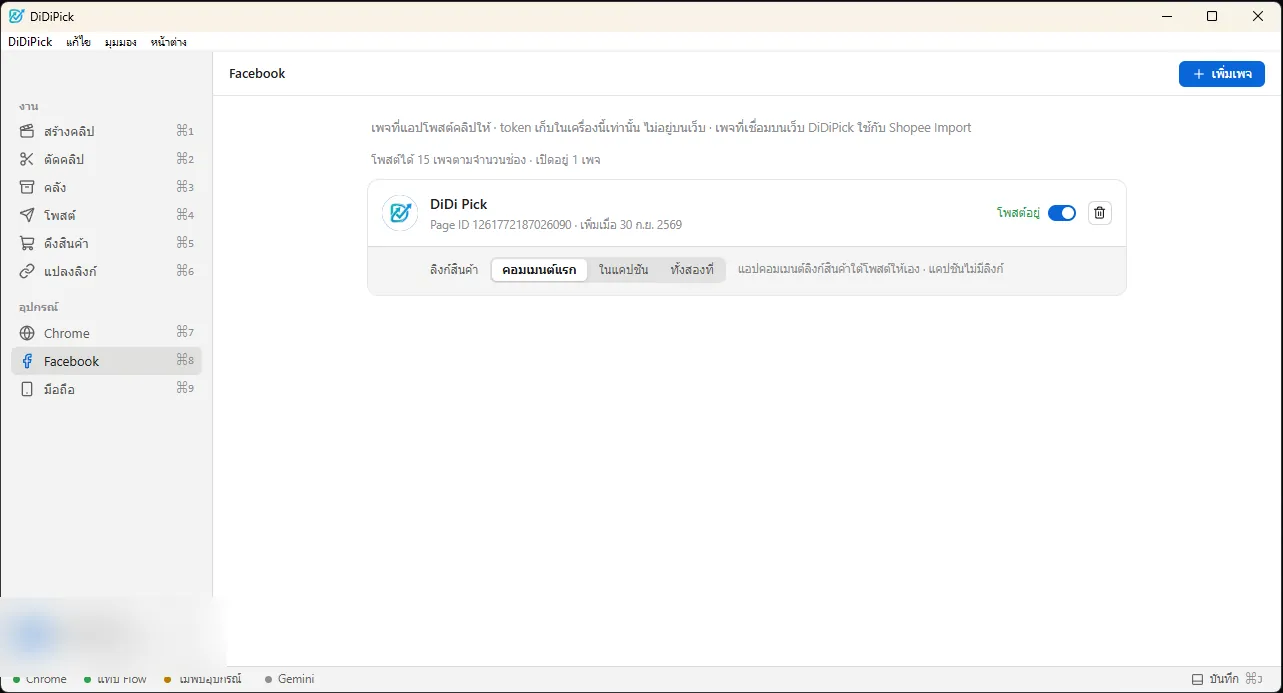
เพจพร้อมโพสต์
7. ก่อนตั้งค่ามือถือ: คัดลอกลิงก์ Affiliate ในมือถือ
ตอนตั้งจุดที่ 12 คุณต้องวางลิงก์สินค้าลงในแอป Shopee บนมือถือเอง เพื่อให้หน้าจอขั้นถัดไปขึ้น (จุดที่ 13–15) · ถ้าในมือถือไม่มีลิงก์ที่คัดลอกไว้ จะไม่มีสินค้าขึ้นให้เลือก และตั้งจุดต่อไม่ได้
ในมือถือเปิดแอป Shopee → เปิดสินค้าชิ้นไหนก็ได้ → กดแชร์ (แชร์เพื่อรับค่าคอมมิชชั่น) → กด “คัดลอกลิงก์” · ขึ้น “คัดลอกลิงก์แล้ว” ก็เรียบร้อย ไม่ต้องไปวางที่ไหน

แชร์เพื่อรับค่าคอมมิชชั่น → คัดลอกลิงก์ 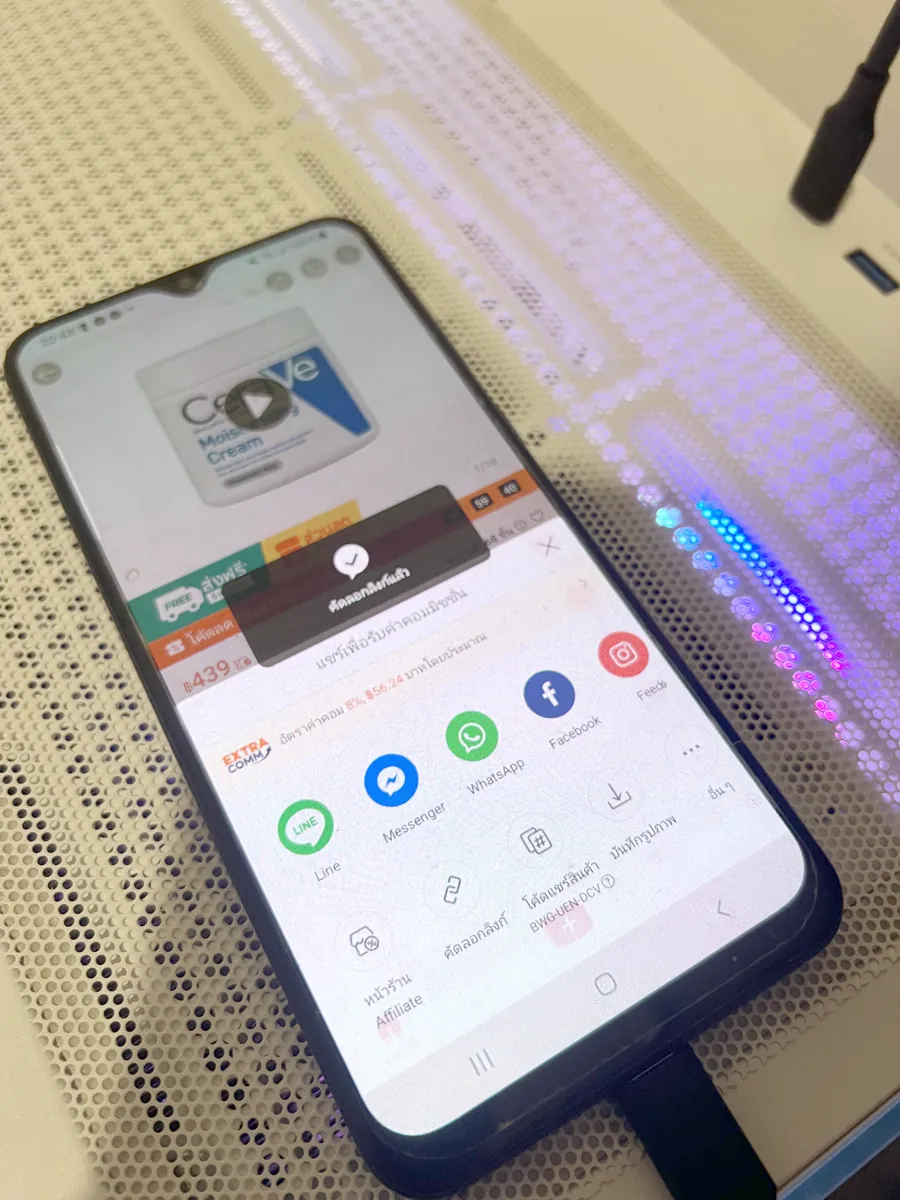
คัดลอกลิงก์แล้ว
8. ตั้งค่ามือถือ (ตั้งจุดกด)
แอปโพสต์ Shopee Video ด้วยการกดหน้าจอมือถือแทนคุณ · จึงต้องบอกแอปครั้งเดียวว่าปุ่มแต่ละปุ่มอยู่ตรงไหน 19 จุด · ทำใหม่เมื่อเปลี่ยนมือถือหรือแอป Shopee เปลี่ยนหน้าตา
เปิด USB debugging ในมือถือ: ตั้งค่า → เกี่ยวกับโทรศัพท์ → ข้อมูลซอฟต์แวร์ → แตะ “หมายเลขรุ่นสร้าง (Build number)” 7 ครั้ง → กลับไปตั้งค่า → ตัวเลือกสำหรับนักพัฒนา → เปิด USB debugging · เสียบสาย USB แล้วกด “อนุญาต” บนมือถือ
ไปเมนู มือถือ · เครื่องจะขึ้นในรายการพร้อม “เสียบสาย USB · พร้อมรับคำสั่ง” · ถ้าขึ้น offline ให้ถอดสายแล้วเสียบใหม่ · กด “ตั้งจุดกด”

ยังไม่เจอมือถือ 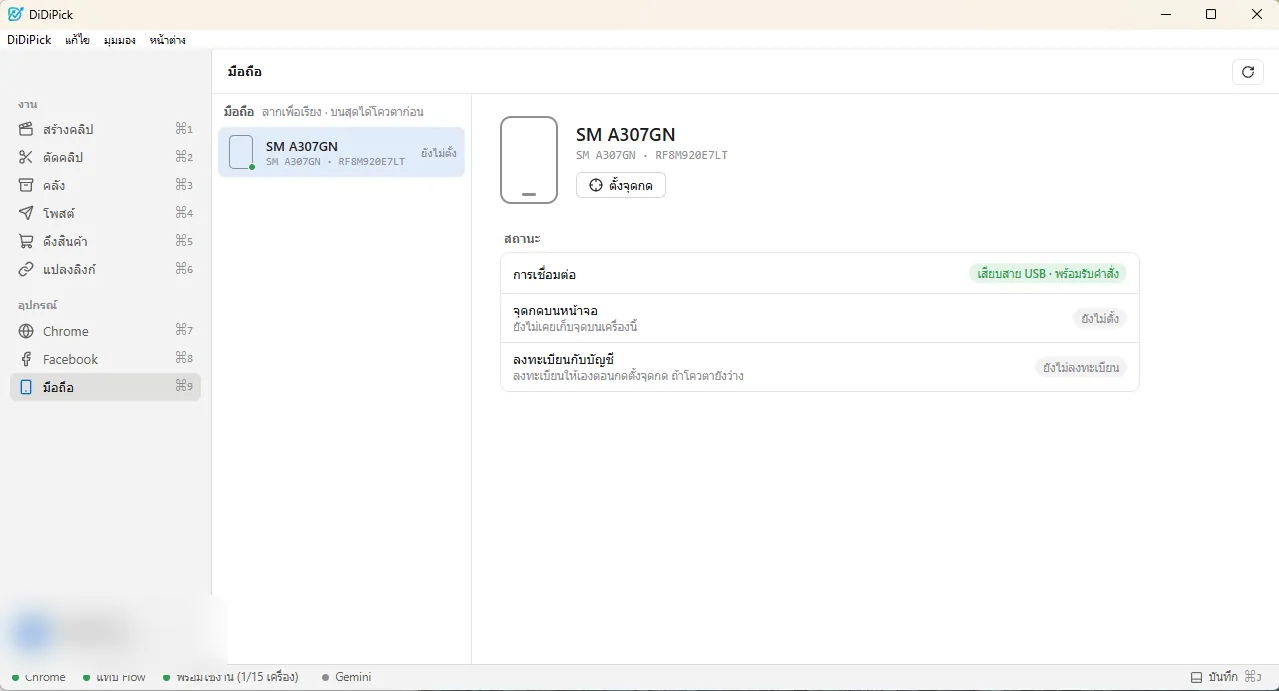
เจอมือถือแล้ว กดตั้งจุดกด ตรงกลางคือจอมือถือ ด้านขวาคือรายการ 19 จุด · ทำทีละจุด: คลิกบนภาพจอตรงปุ่มที่รายการบอก (ขึ้นจุดสีน้ำเงิน) → กด “ทดสอบ” มือถือจะกดจริงและเปลี่ยนหน้า → ดูว่าเปลี่ยนไปถูกหน้าไหม → กด “ยืนยันจุดนี้”
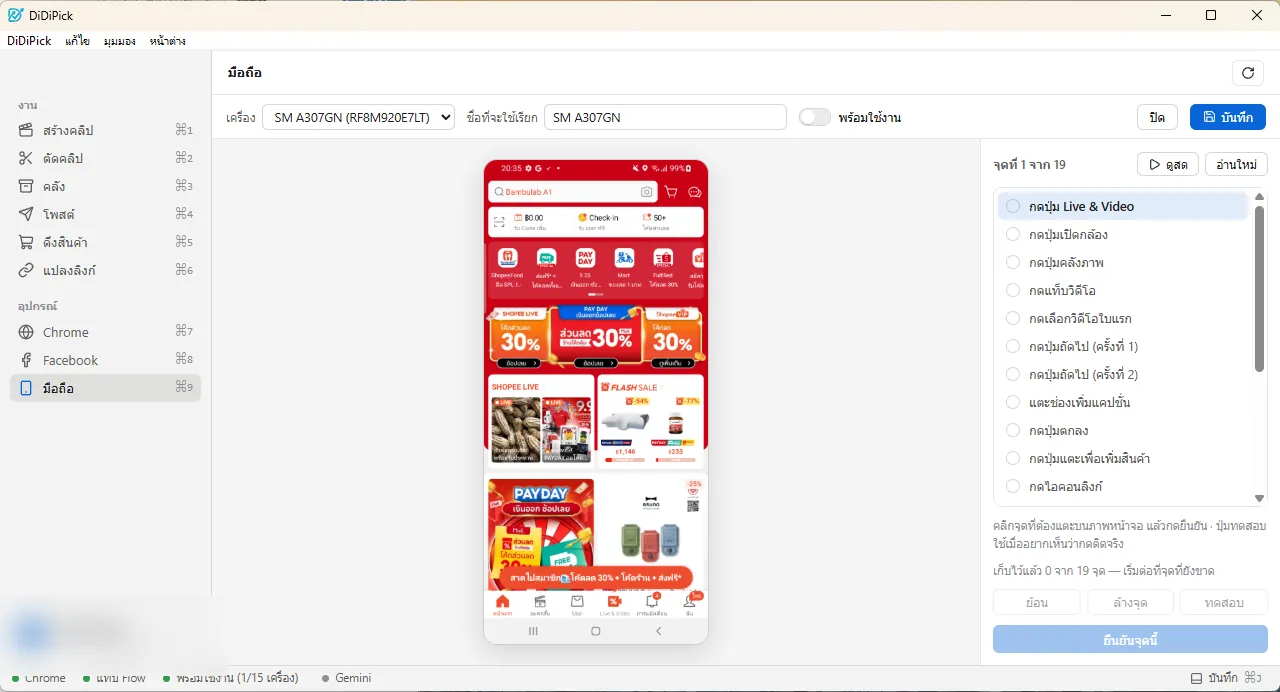
เริ่มตั้งจุดที่ 1 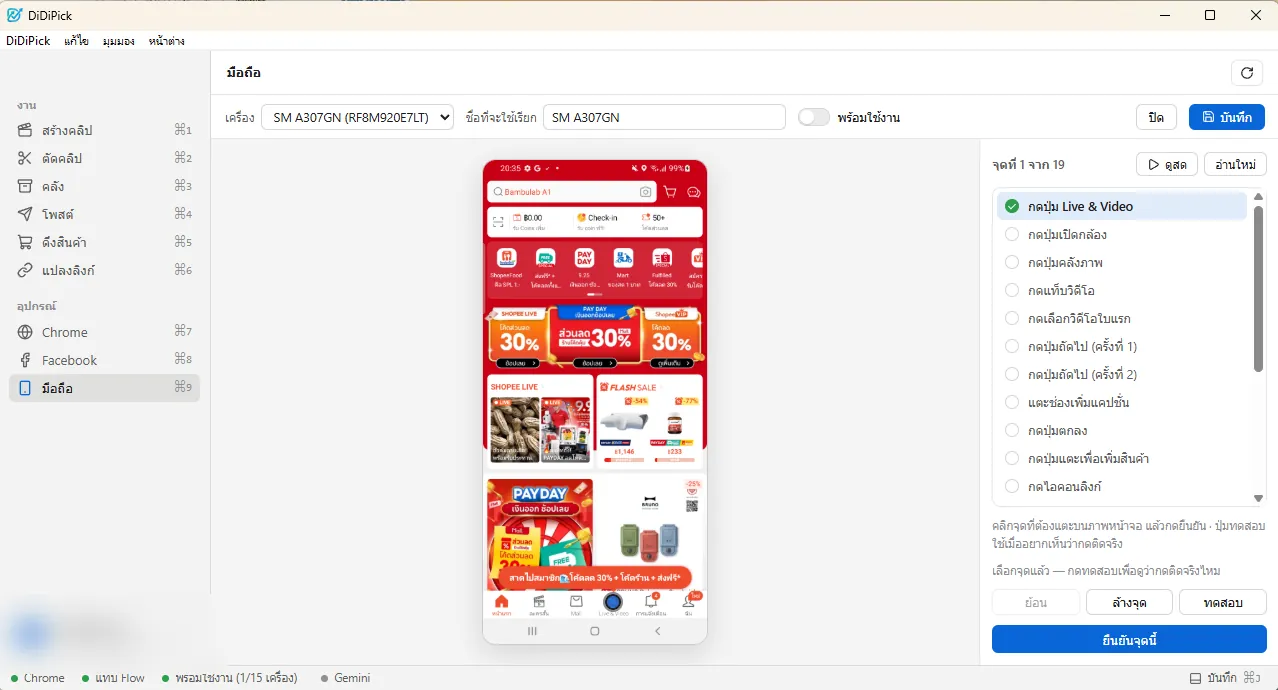
คลิกตำแหน่งแล้ว 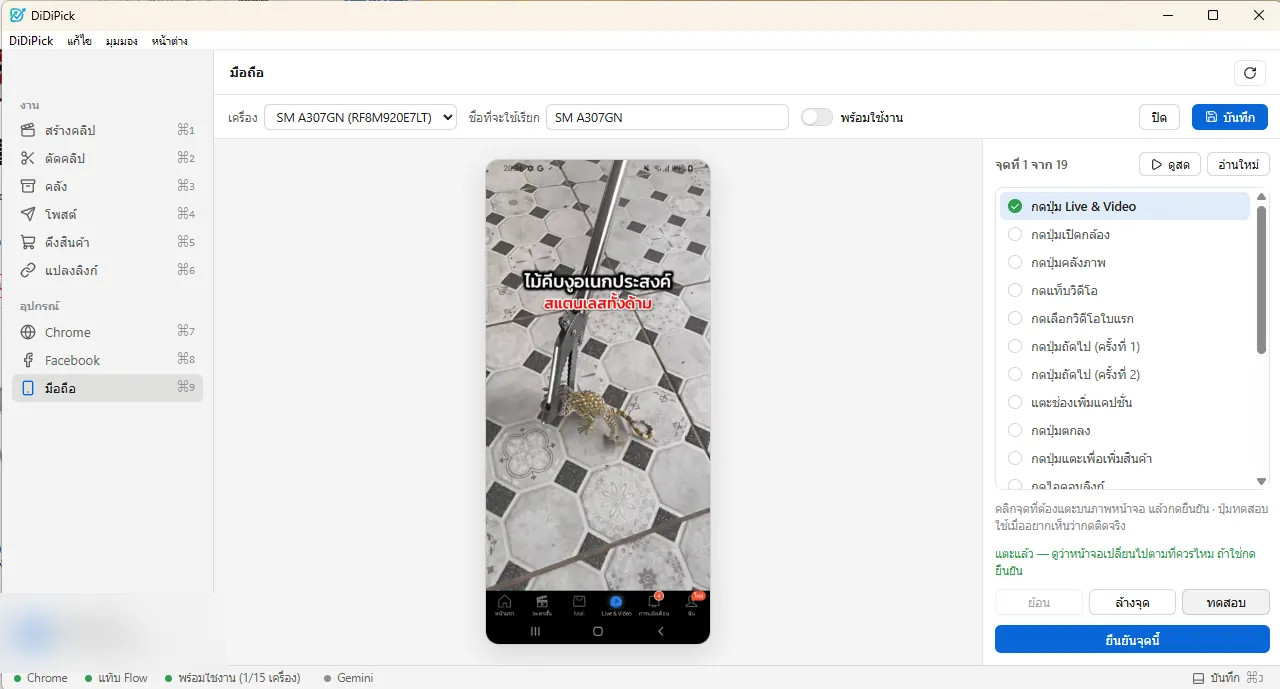
ทดสอบแล้ว มือถือเปลี่ยนหน้า
กดผิด: “ล้างจุด” ลบจุดที่เลือก · “ย้อน” กลับไปจุดก่อนหน้า · จอในแอปไม่ตรงกับมือถือ กด “ดูสด” หรือ “อ่านใหม่”
สองจุดสุดท้ายคือปุ่มโพสต์และปุ่มบันทึกแบบร่างของ Shopee · ถ้ากดทดสอบ มือถือจะโพสต์หรือบันทึกคลิปทดสอบขึ้นบัญชี Shopee ของคุณจริง · ให้คลิกบนภาพจอตรงปุ่มให้แม่น (18 = ปุ่มโพสต์สีส้ม · 19 = ปุ่มแบบร่างทางซ้ายของปุ่มโพสต์) แล้วกด “ยืนยันจุดนี้” ทันที
ทีละจุด ครบ 19 จุด · วงสีส้มคือตำแหน่งที่ต้องคลิกบนภาพจอ
- 1กดปุ่ม Live & Video

ปุ่มกลางของแถบล่าง หน้าแรกแอป Shopee
- 2กดปุ่มเปิดกล้อง

ไอคอนกล้องมุมขวาบนของหน้า Shopee Video
- 3กดปุ่มคลังภาพ
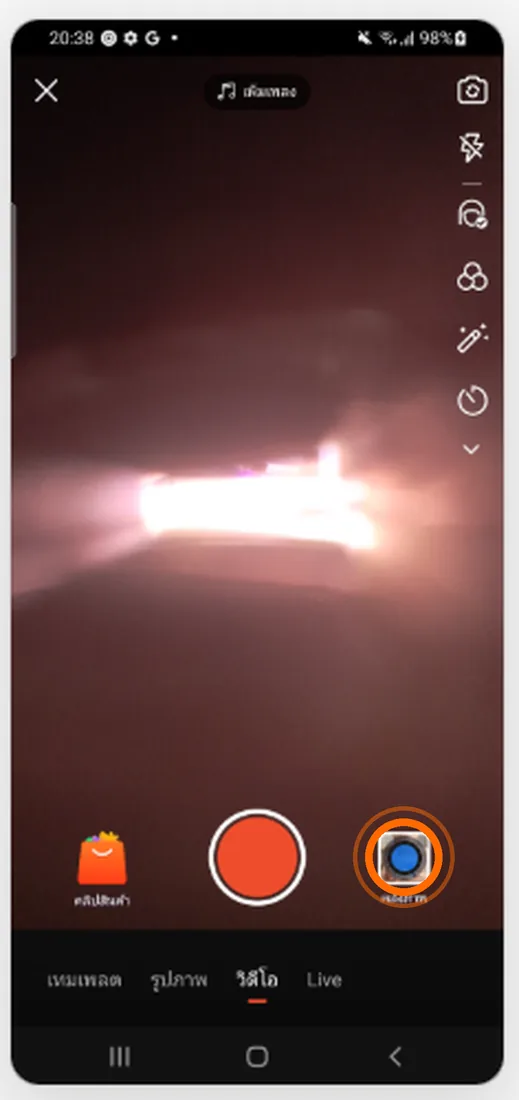
รูปเล็กทางขวาของปุ่มอัดสีแดง
- 4กดแท็บวิดีโอ

แท็บกลางด้านบนของคลังภาพ
- 5กดเลือกวิดีโอใบแรก
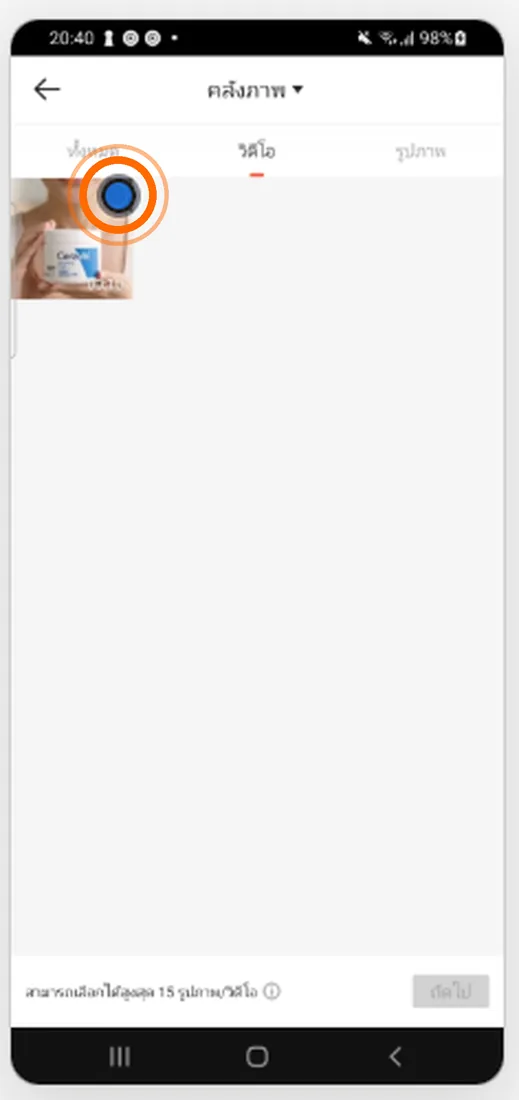
วงกลมมุมขวาบนของวิดีโอใบแรก (ซ้ายบนสุด)
- 6กดปุ่มถัดไป (ครั้งที่ 1)
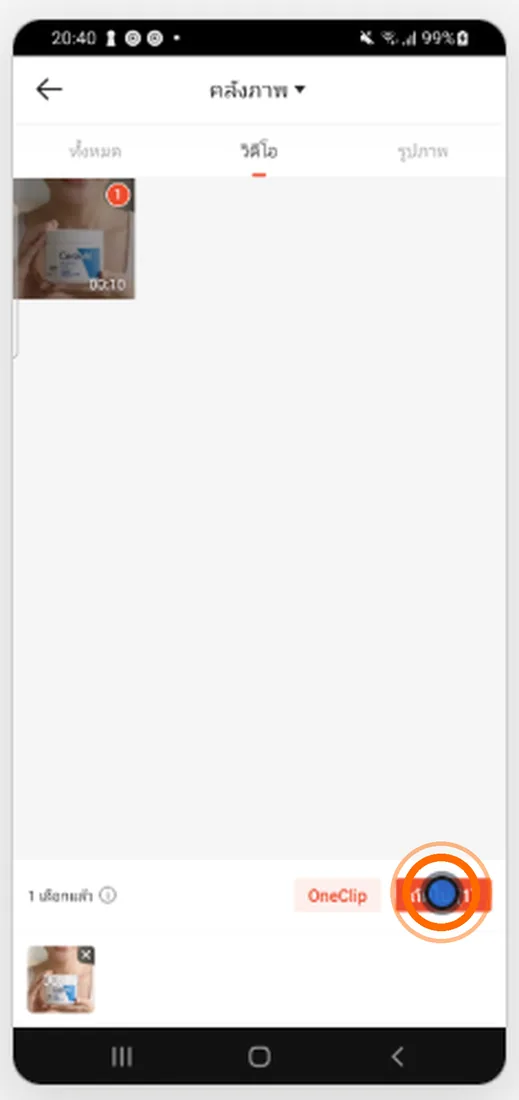
ปุ่มสีส้มมุมขวาล่าง
- 7กดปุ่มถัดไป (ครั้งที่ 2)
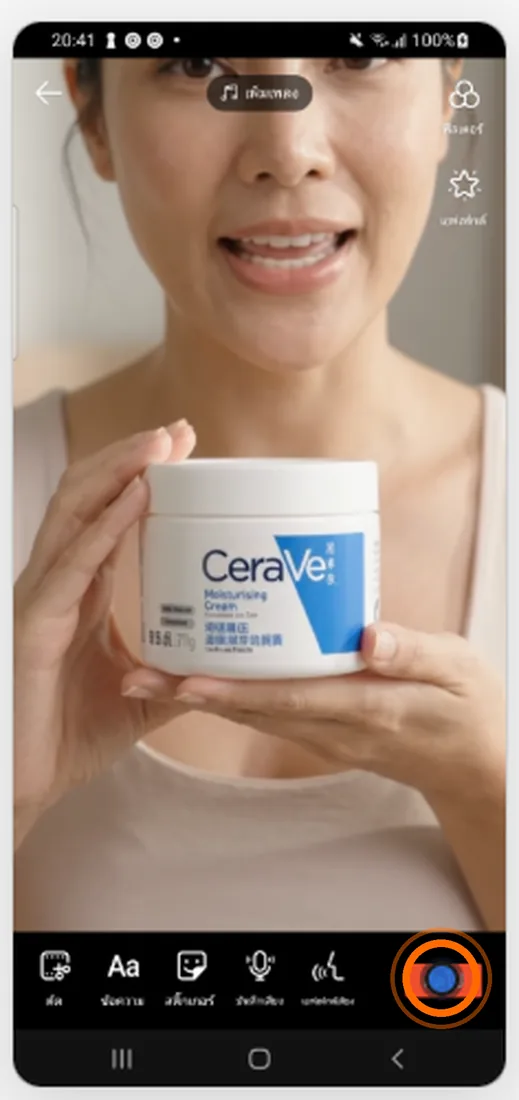
ปุ่มมุมขวาล่างของหน้าแต่งคลิป
- 8แตะช่องเพิ่มแคปชั่น

ช่องข้อความข้างรูปปก
- 9กดปุ่มตกลง

มุมขวาบนตอนคีย์บอร์ดขึ้น
- 10กดปุ่มแตะเพื่อเพิ่มสินค้า
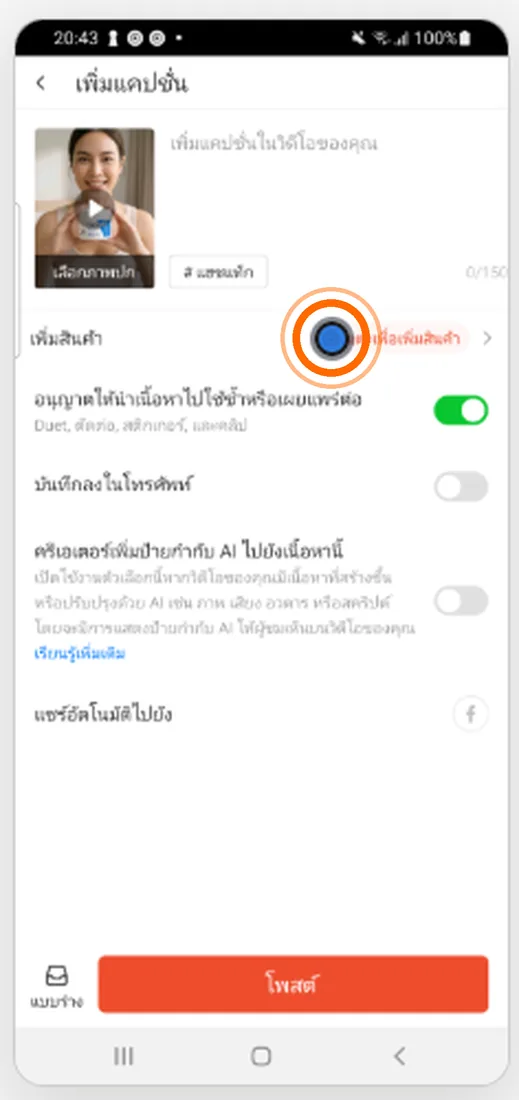
ปุ่มตัวแดงในบรรทัด “เพิ่มสินค้า”
- 11กดไอคอนลิงก์
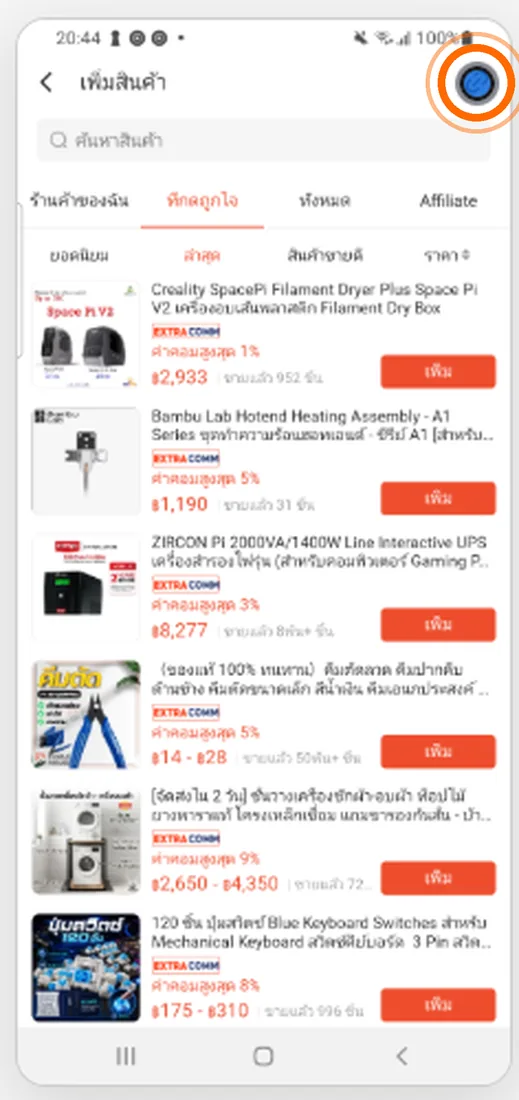
ไอคอนลิงก์มุมขวาบนของหน้าเพิ่มสินค้า
- 12แตะช่องวางลิงก์สินค้า
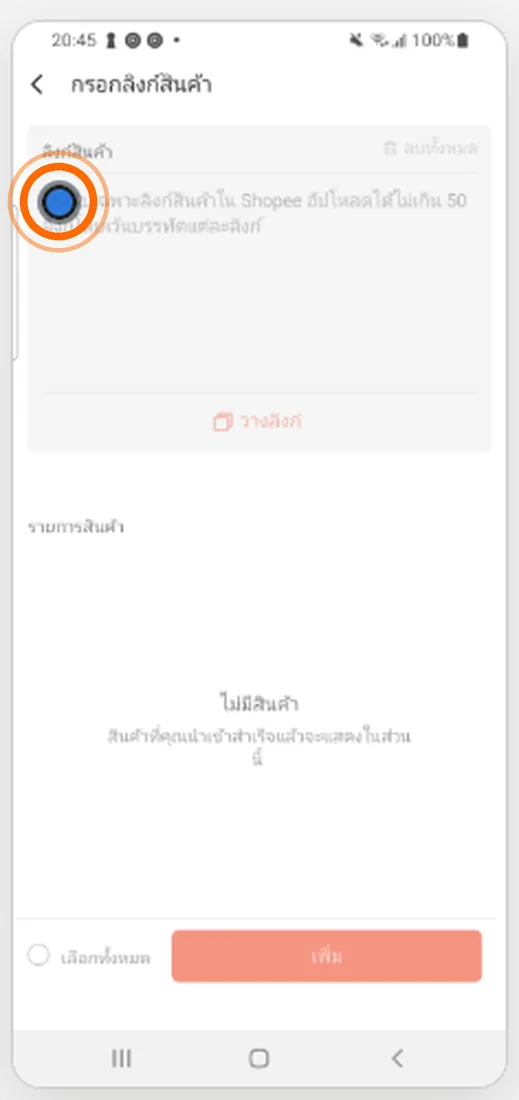
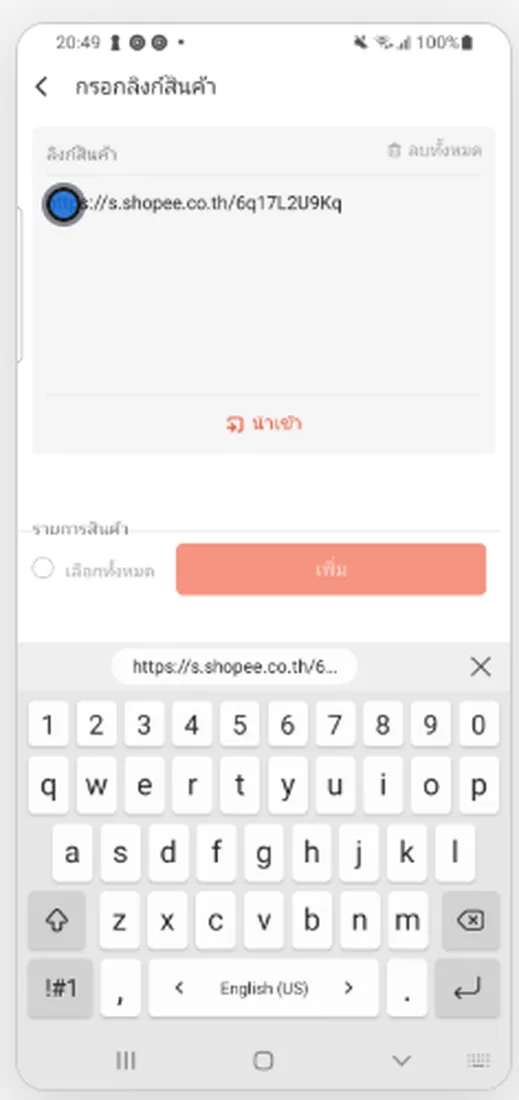
คลิกที่ช่อง → ทดสอบ → กดวางลิงก์เองในมือถือ (กดค้างในช่องแล้วเลือก “วาง”) → ลิงก์ขึ้นในช่องแล้วค่อยกดยืนยันจุดนี้
- 13กดปุ่มนำเข้า
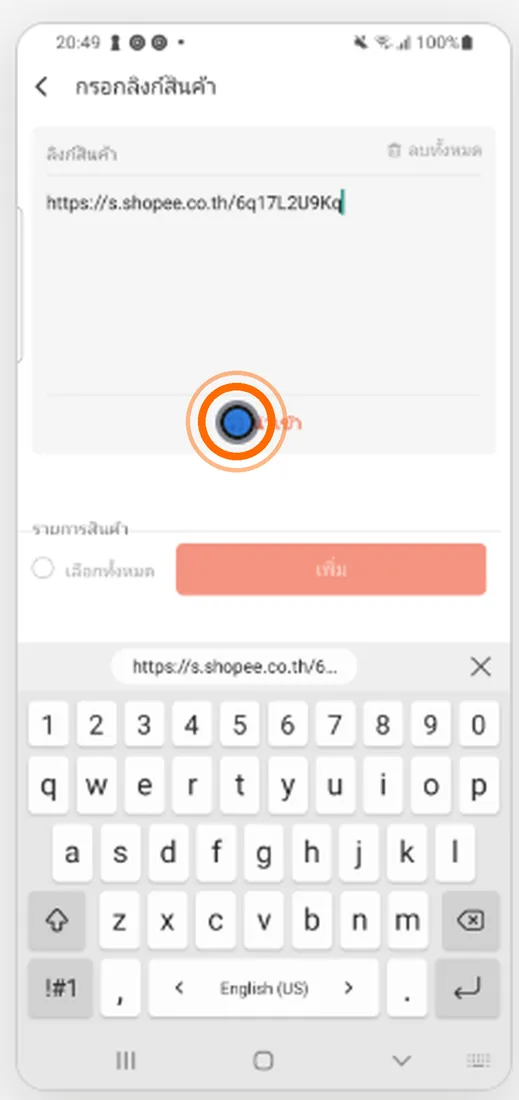
ปุ่มนำเข้าใต้ช่องลิงก์
- 14ติ๊กเลือกสินค้าชิ้นแรก
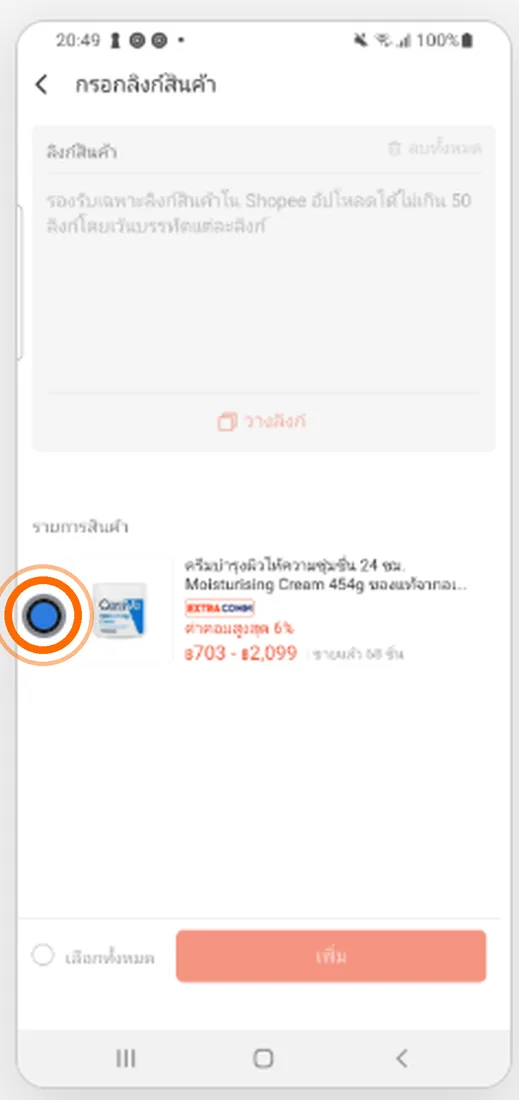
วงกลมหน้าสินค้าที่นำเข้ามา
- 15กดปุ่มเพิ่ม
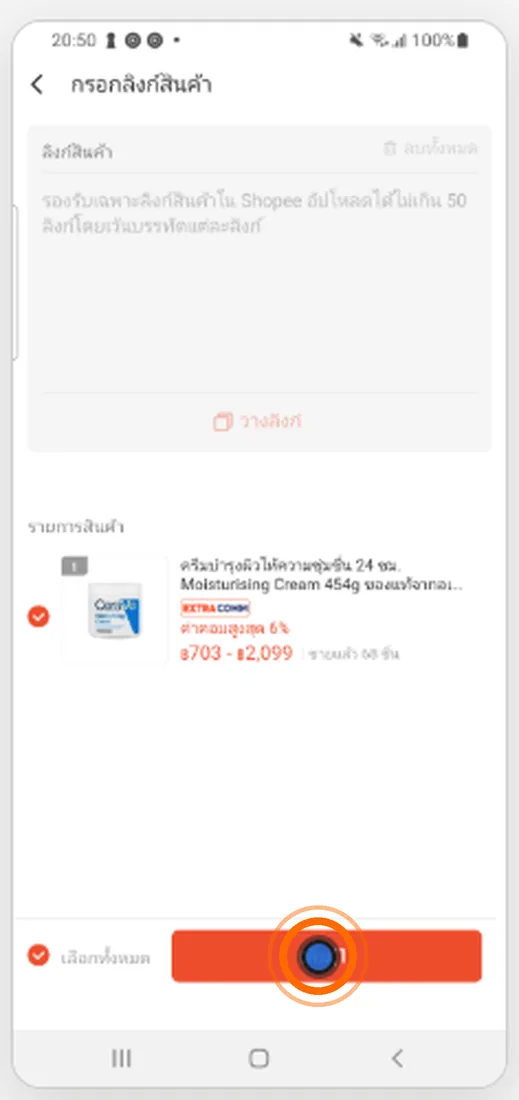
ปุ่มสีส้มด้านล่าง
- 16ปิดอนุญาตให้นำเนื้อหาไปใช้ซ้ำ

สวิตช์บรรทัดแรก “อนุญาตให้นำเนื้อหาไปใช้ซ้ำ…”
- 17เปิดป้ายกำกับ AI
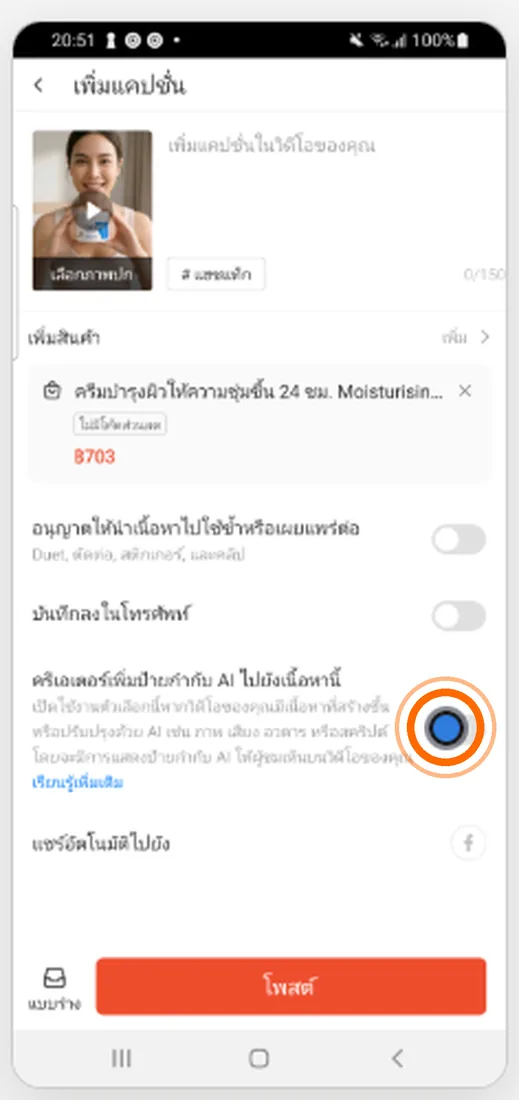
สวิตช์บรรทัด “ครีเอเตอร์เพิ่มป้ายกำกับ AI…”
- 18กดปุ่มโพสต์เลย

⚠ ปุ่มโพสต์สีส้ม · คลิกให้ตรงแล้วกดยืนยันจุดนี้เลย ห้ามกดทดสอบ
- 19กดปุ่มบันทึกแบบร่าง
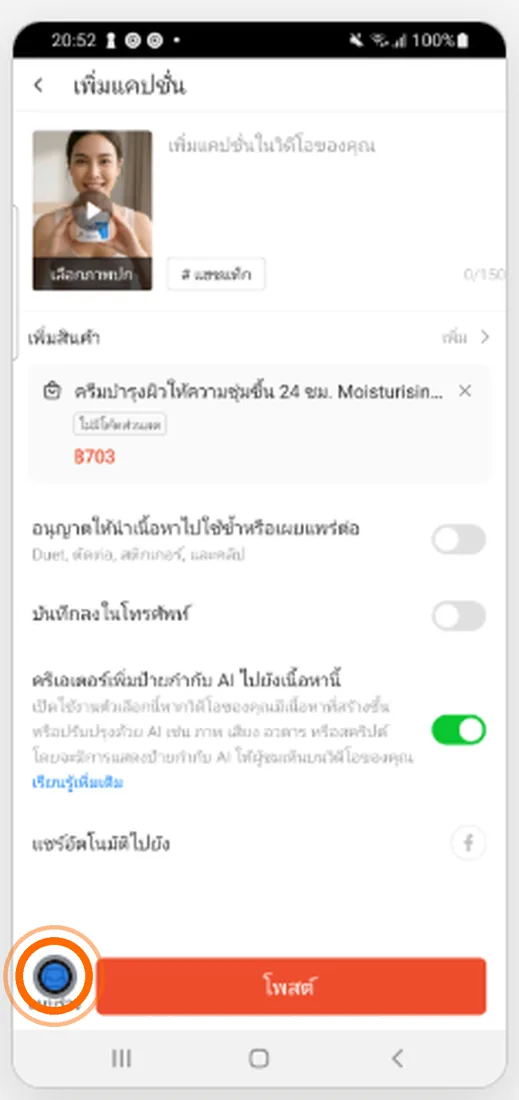
⚠ ไอคอนแบบร่างทางซ้ายของปุ่มโพสต์ · คลิกให้ตรงแล้วกดยืนยันจุดนี้เลย ห้ามกดทดสอบ
ครบ 19 จุดแล้วเปิดสวิตช์ “พร้อมใช้งาน” ด้านบน แล้วกด “บันทึก” · ขึ้นข้อความสีเขียว “บันทึกแล้ว — เครื่องนี้ไปโผล่ใน DiDiPick ได้เลย”
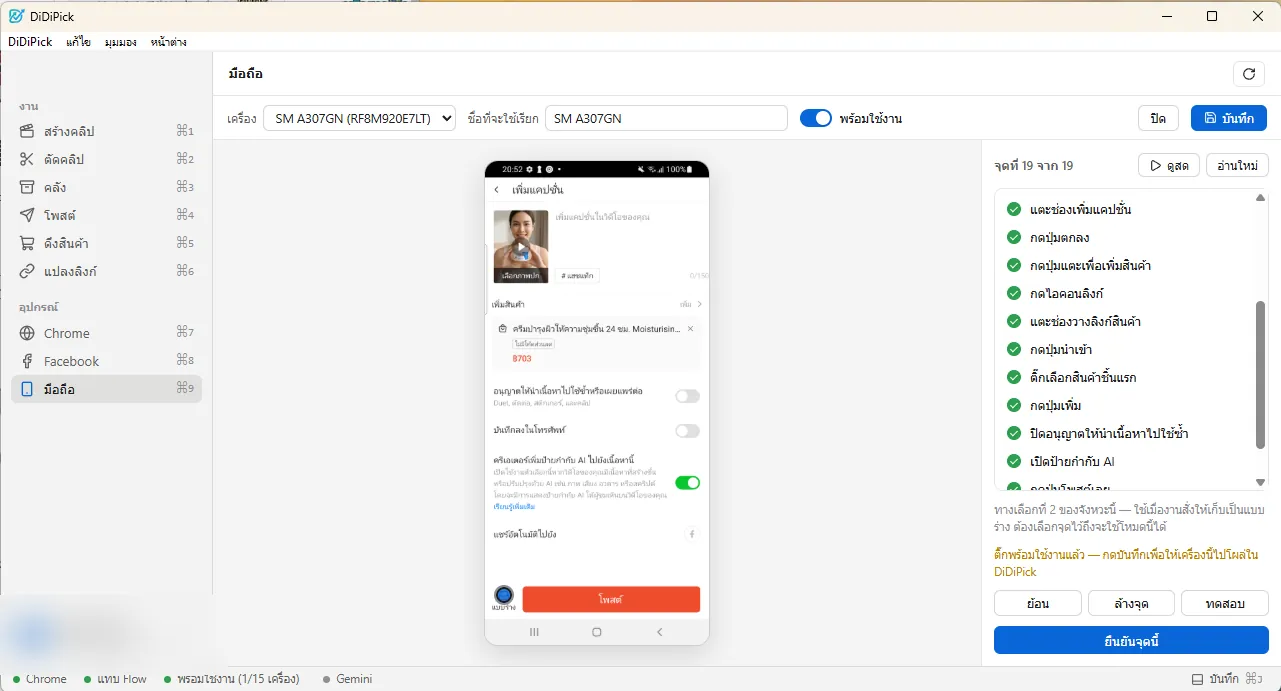
เปิดพร้อมใช้งาน 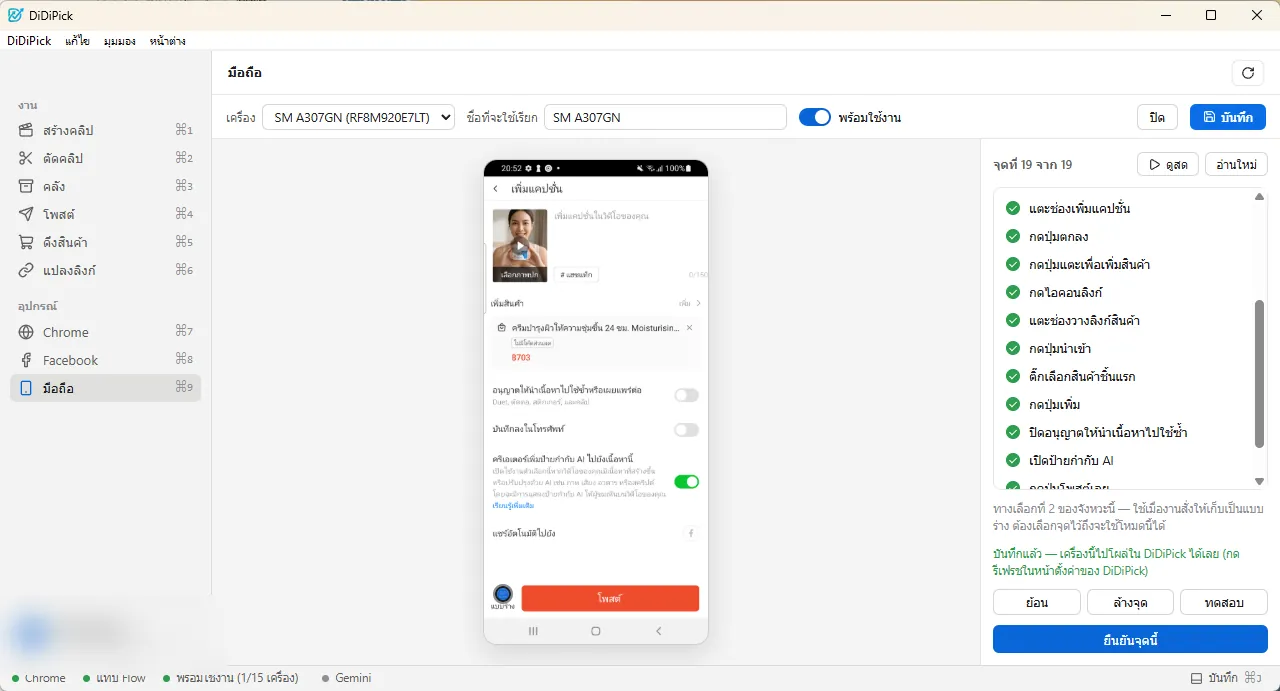
บันทึกแล้ว หน้า มือถือ ขึ้น “จุดกดบนหน้าจอ: พร้อม” และ “ลงทะเบียนแล้ว” · มือถือพร้อมโพสต์
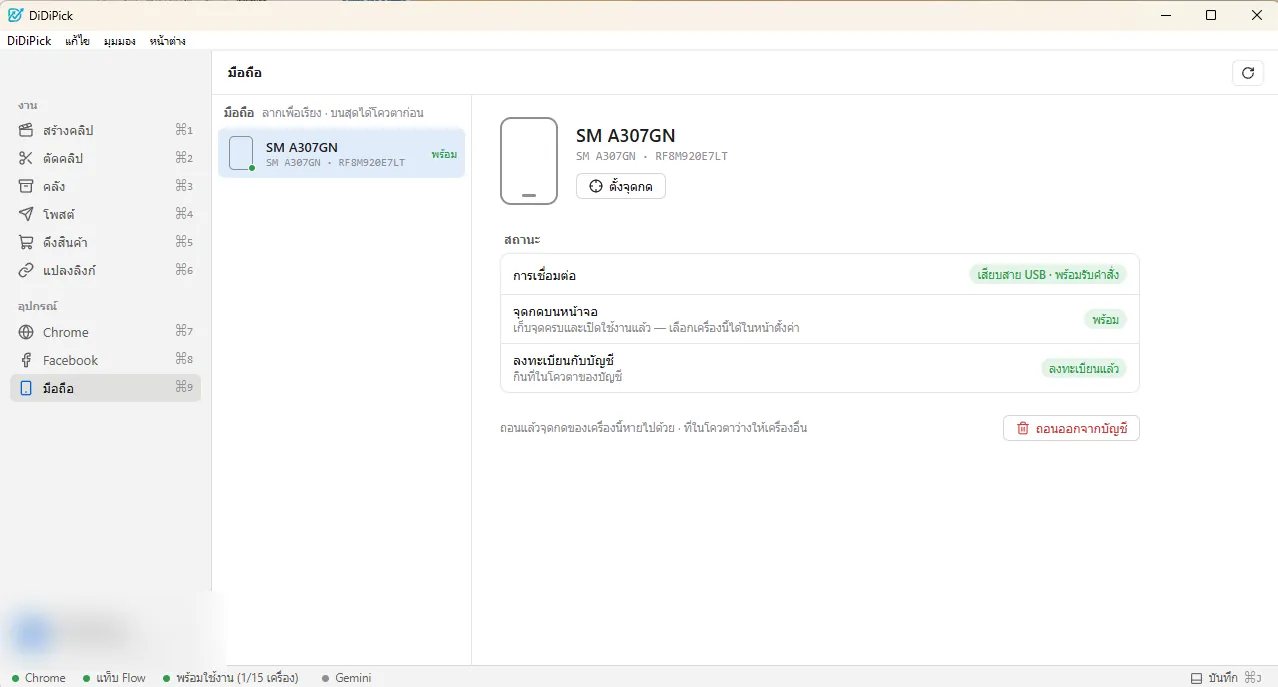
มือถือพร้อมใช้งาน
9. ดึงสินค้าจาก Shopee Affiliate
ไปเมนู ดึงสินค้า · กด “ข้อเสนอผลิตภัณฑ์” หรือ “ข้อเสนอพิเศษ” แอปจะเปิดหน้านั้นใน Chrome ตัวที่เลือกดึงสินค้า
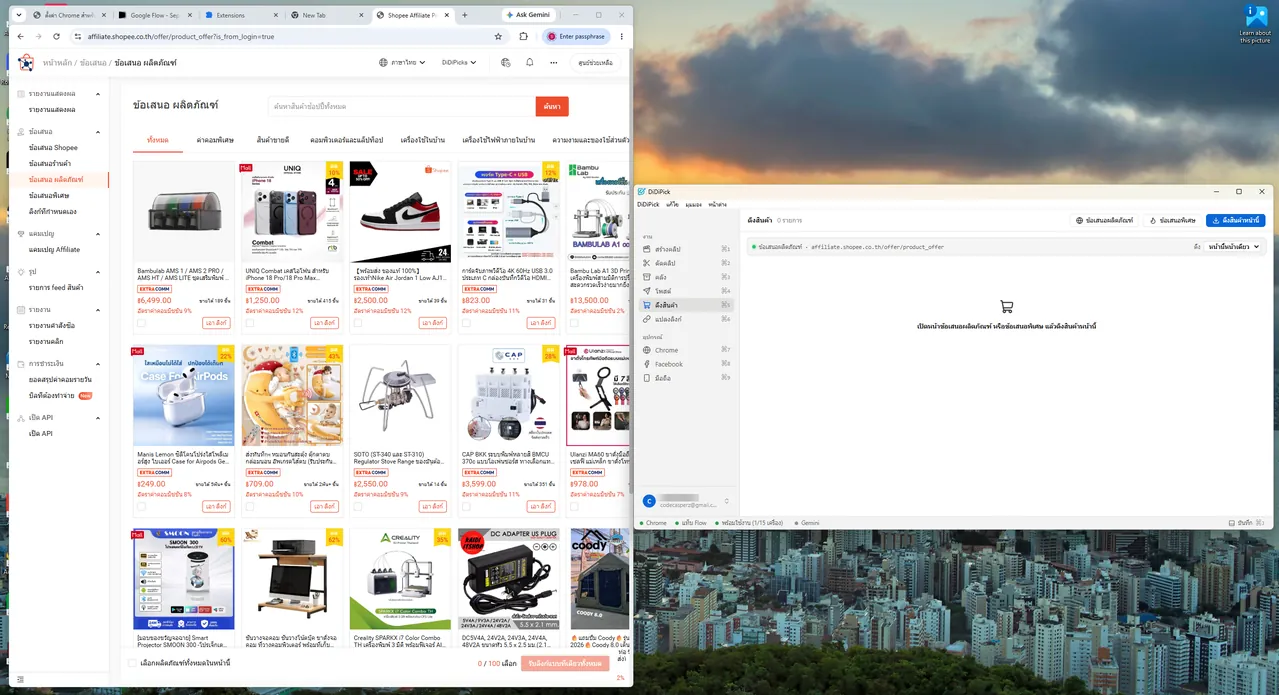
หน้าข้อเสนอผลิตภัณฑ์ใน Chrome เลือกว่าจะดึงกี่หน้า (หน้านี้หน้าเดียว ถึง 20 หน้า) แล้วกด “ดึงสินค้าหน้านี้” · รอให้รูปโหลดและลิงก์ขึ้นครบ
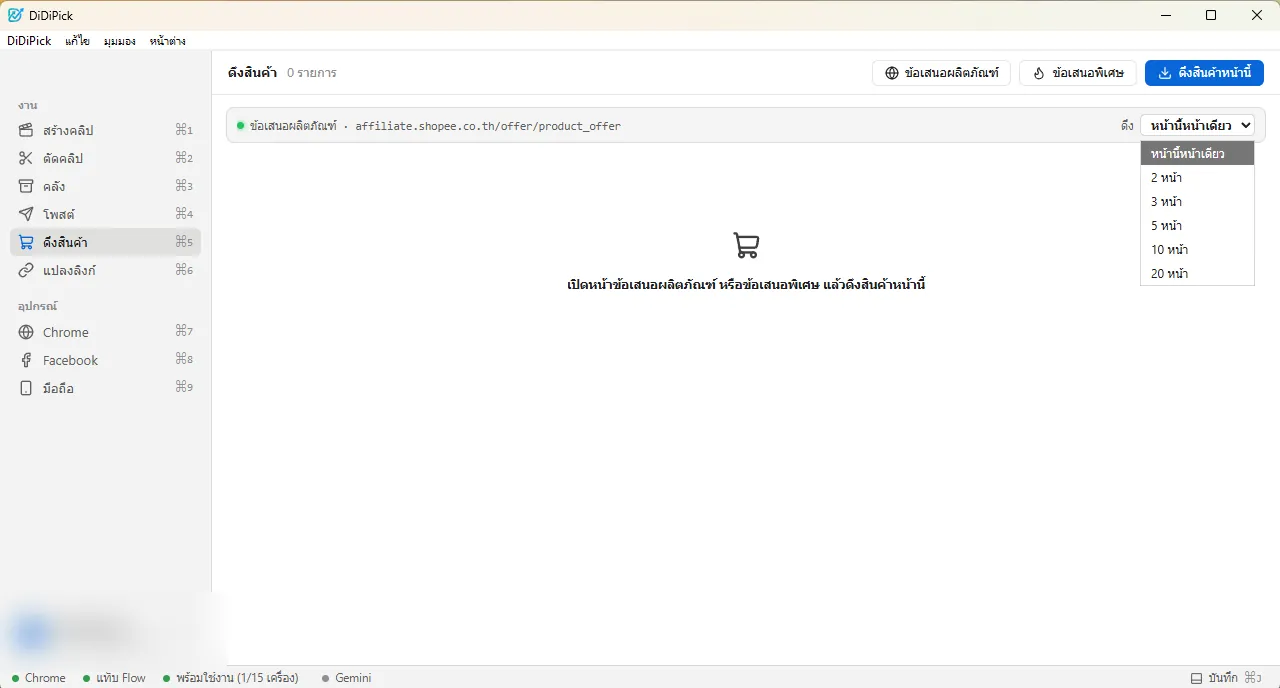
เลือกจำนวนหน้า 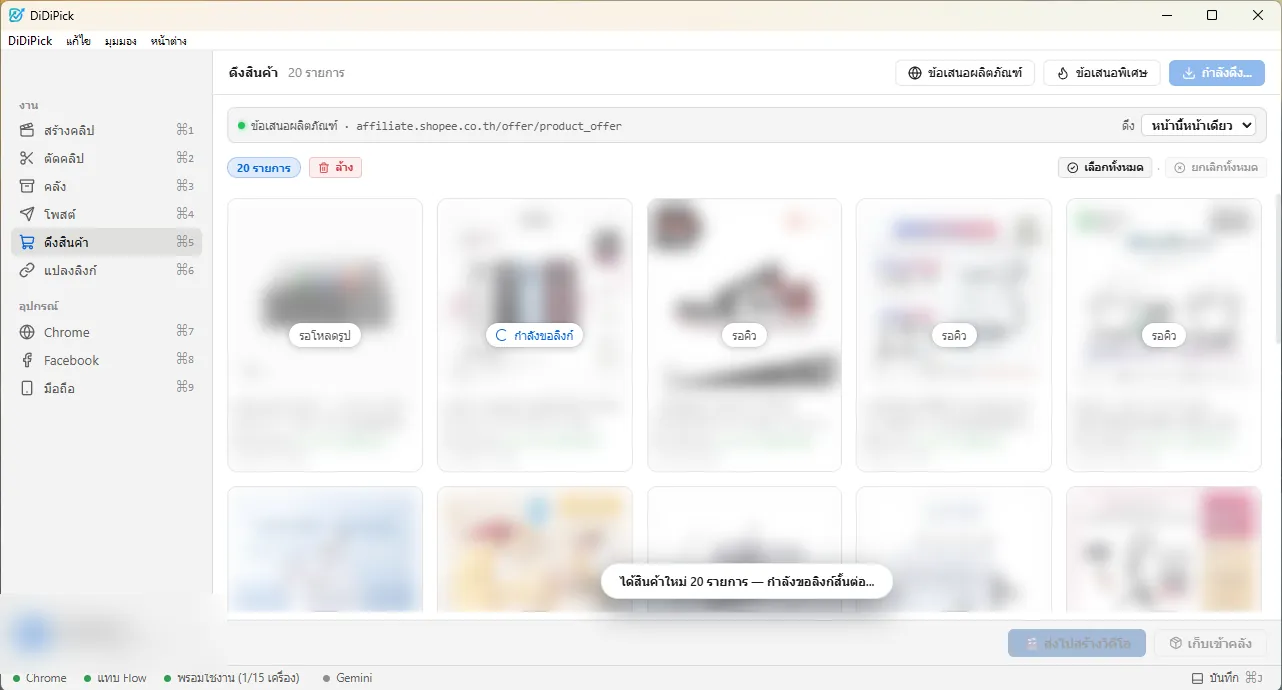
กำลังดึงและขอลิงก์ คลิกเลือกสินค้าที่อยากทำคลิป (หรือ “เลือกทั้งหมด”) แล้วกด “ส่งไปสร้างวิดีโอ” หรือ “เก็บเข้าคลัง” ไว้ทำทีหลัง

ดึงเสร็จ 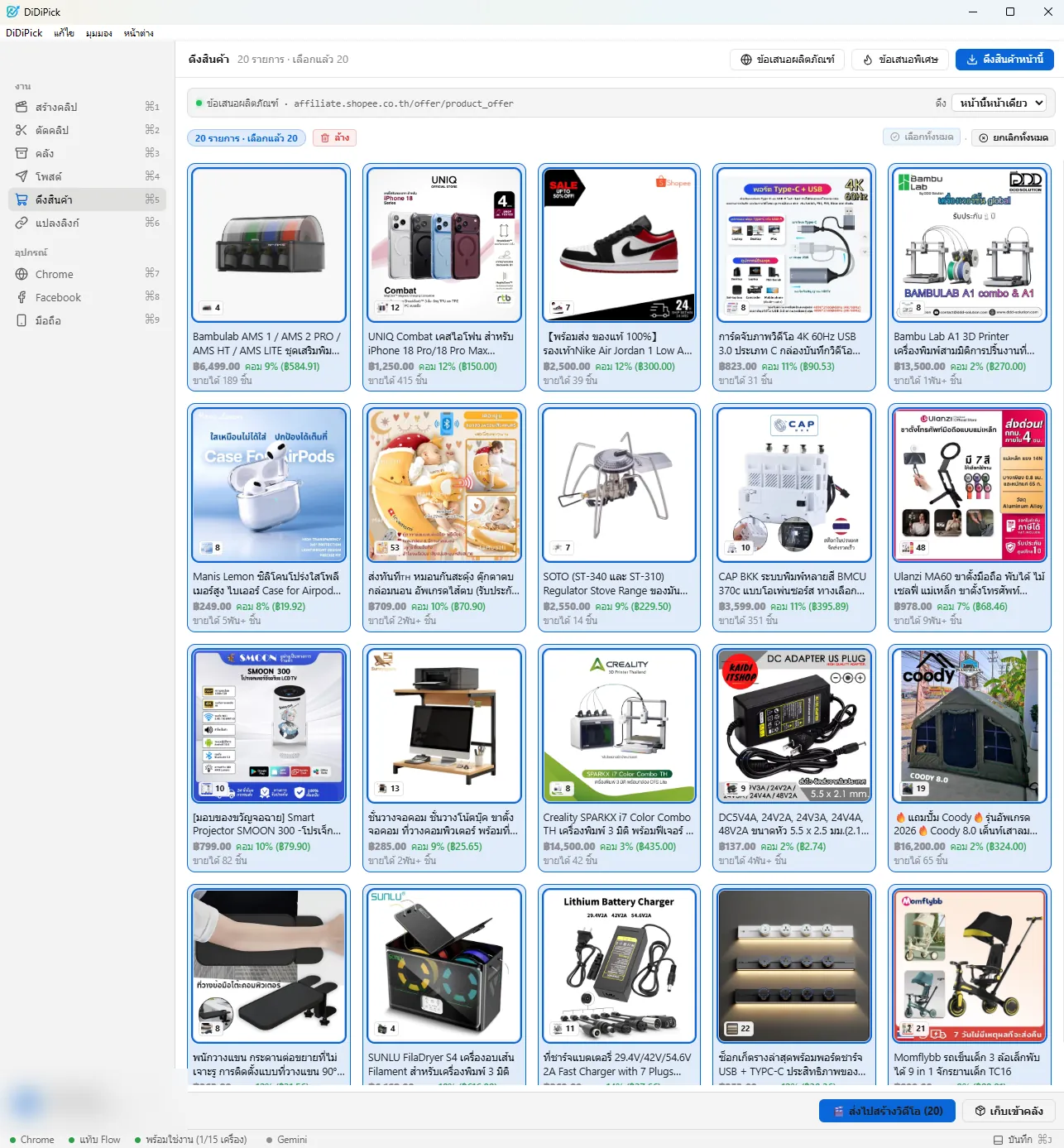
เลือกสินค้า
10. สร้าง Gemini API Key (สำหรับให้ AI คิดบท)
ต้องมีเมื่อจะใช้โหมด Director (AI สรุปสินค้าแล้วคิดบทและกำกับฉากให้) · โหมด Quick ใช้เทมเพลตสำเร็จรูป ไม่ต้องมีคีย์
ค้นหา “Google AI Studio” หรือเข้า aistudio.google.com แล้วล็อกอินด้วยบัญชี Google
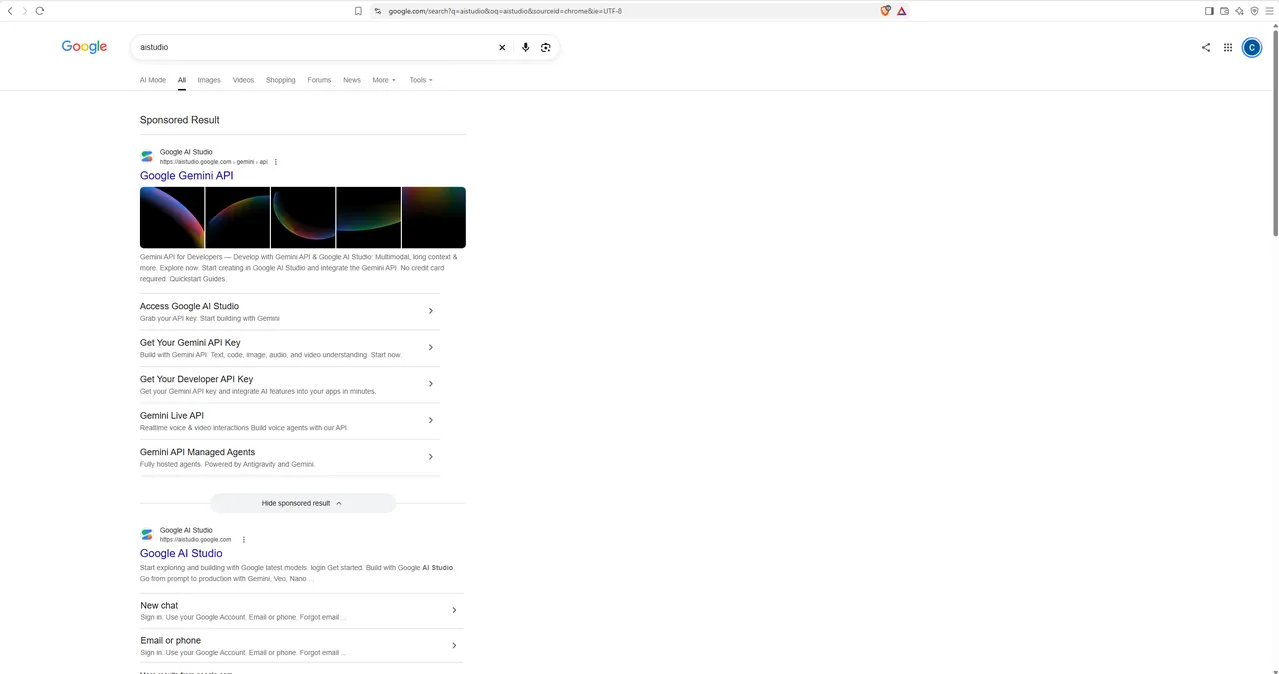
ค้นหา Google AI Studio 
Google AI Studio ไปหน้า API Keys → กด “Create API key” → ตั้งชื่อ เลือกโปรเจกต์ → Create key → กดคัดลอกคีย์

หน้า API Keys 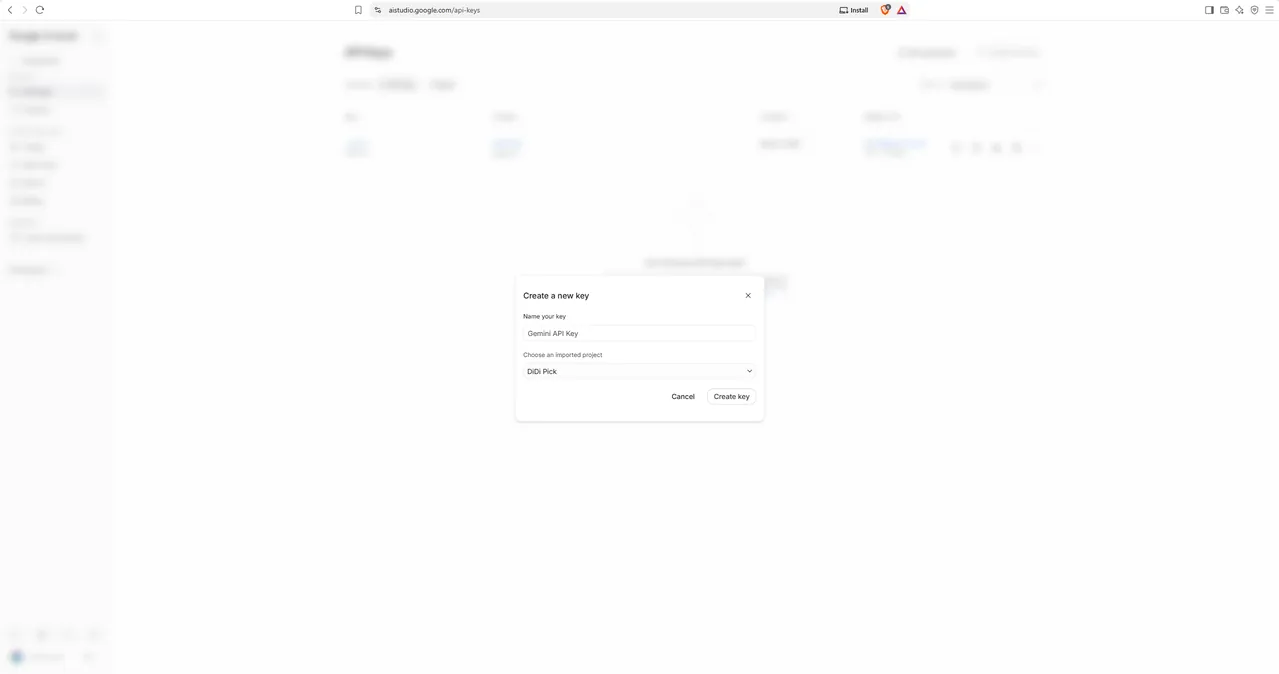
สร้างคีย์ใหม่ ในแอปกดชื่อบัญชีมุมซ้ายล่าง → ตั้งค่า → AI · วางคีย์ในช่อง API Key → กด “ทดสอบการเชื่อมต่อ” · ขึ้นสีเขียว “เชื่อมต่อ Gemini สำเร็จ” ก็ใช้ได้
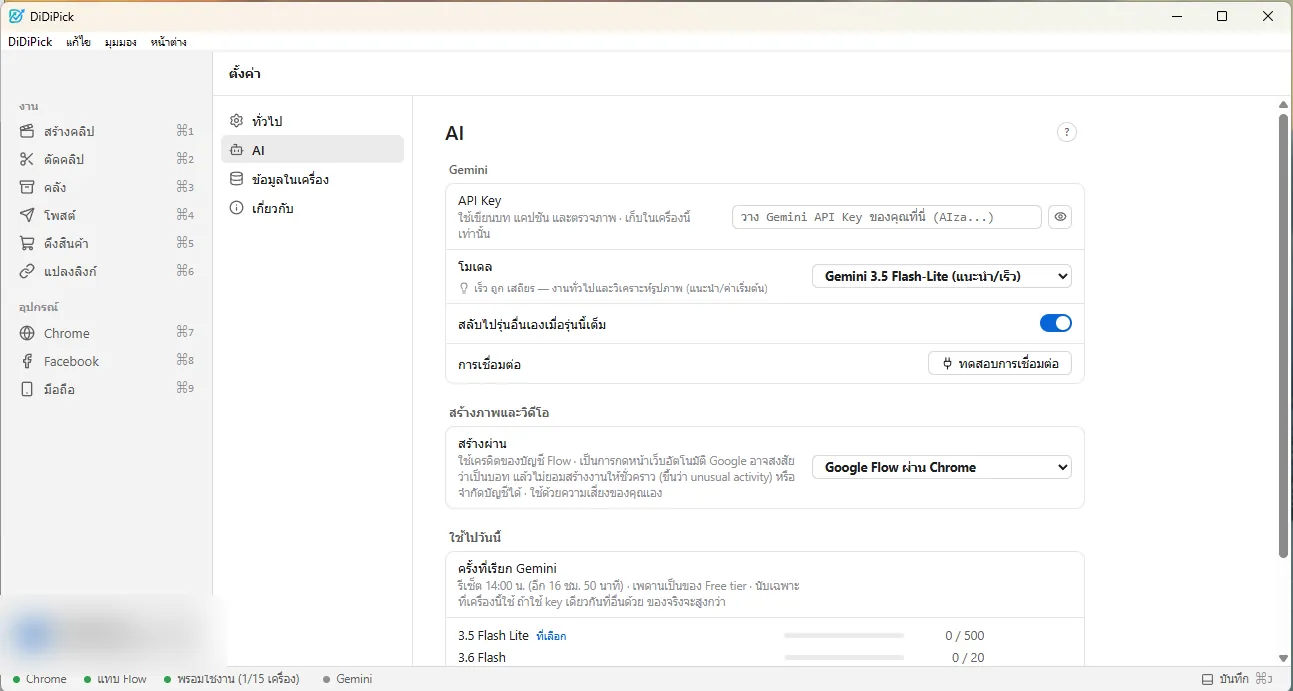
ช่อง API Key 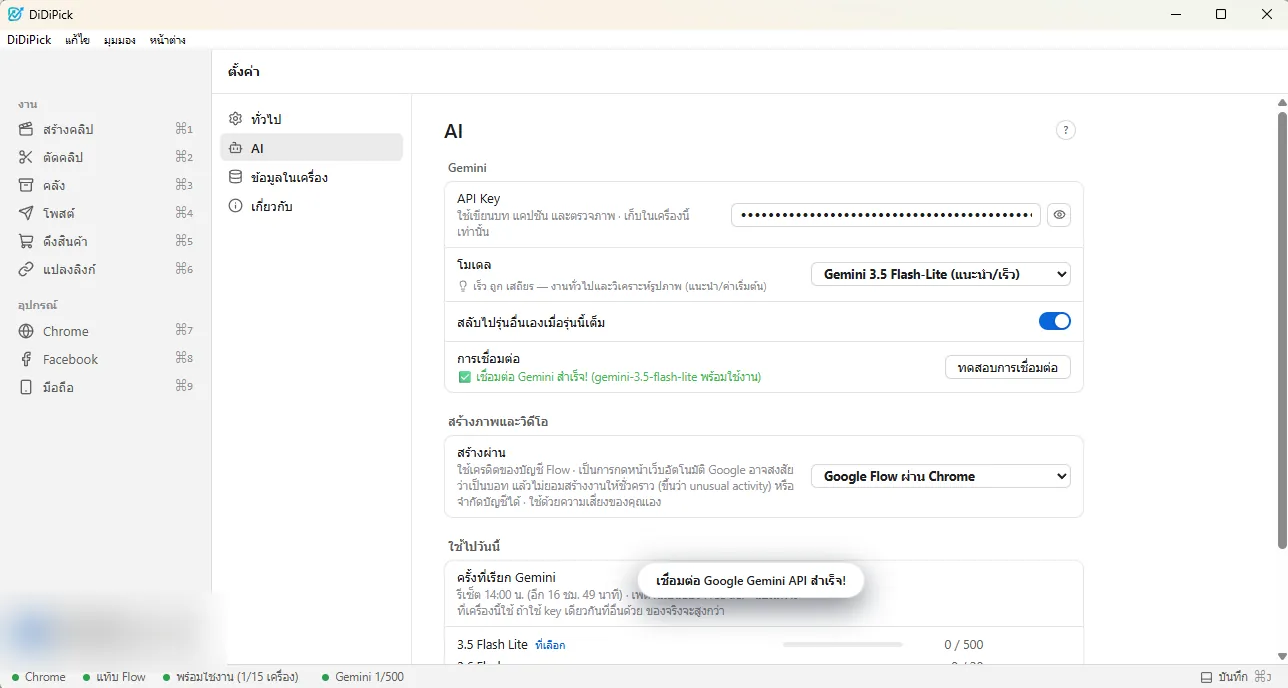
เชื่อมต่อ Gemini สำเร็จ
คีย์เก็บในเครื่องคุณเท่านั้น ไม่ส่งขึ้นเซิร์ฟเวอร์ DiDiPick · อย่าส่งคีย์ให้คนอื่น · “ใช้ไปวันนี้” ในหน้าเดียวกันบอกโควตาที่เหลือ
11. สร้างคลิป
ไปเมนู สร้างคลิป · สินค้าที่ส่งมาอยู่ในคิวด้านซ้าย ลากเพื่อเรียงได้ · กด “+ เพิ่มสินค้า” หรือ “จากคลัง” เพื่อเพิ่ม
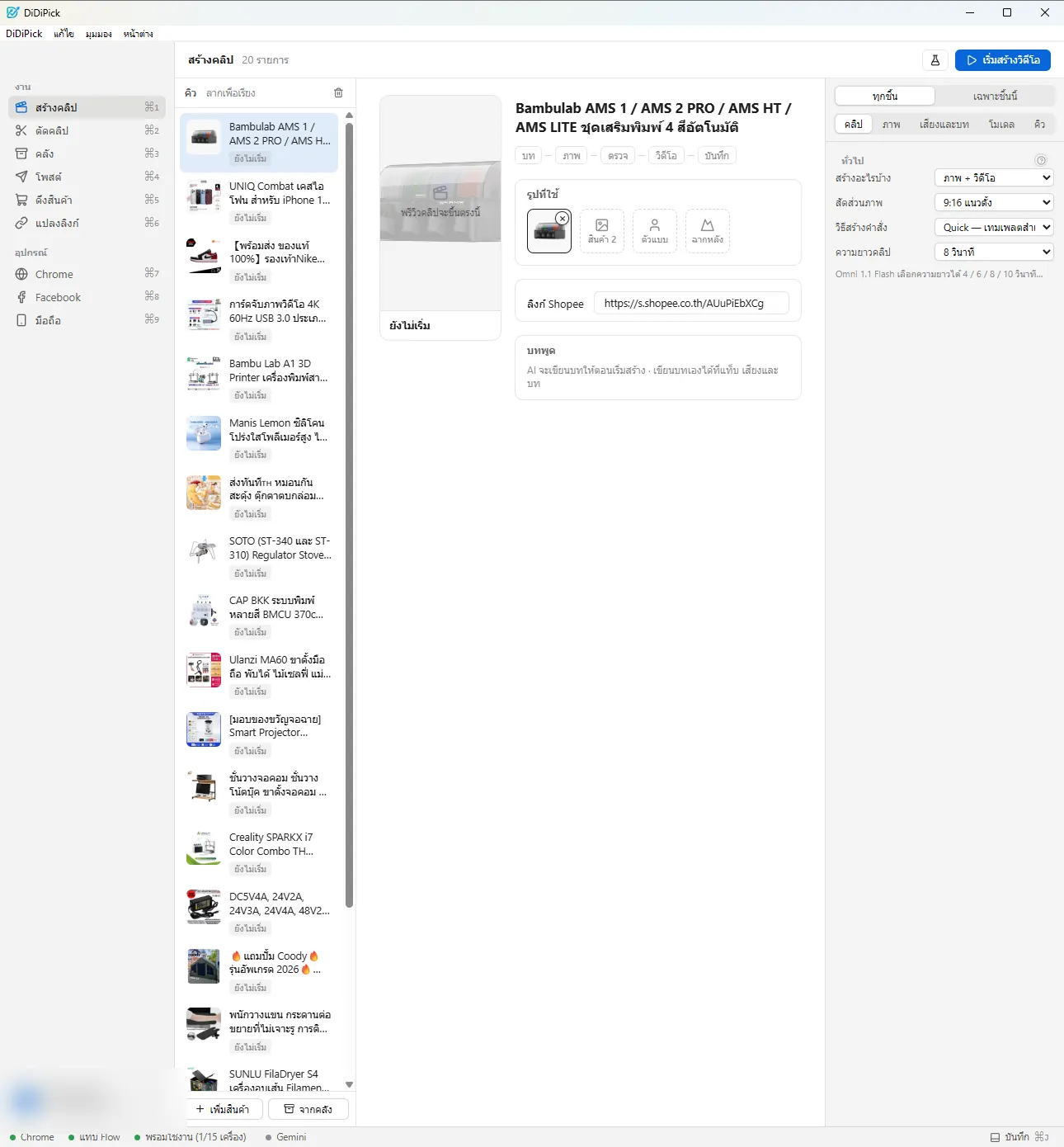
คิวสร้างคลิป กดรูปใน “รูปที่ใช้” เพื่อเลือกรูปสินค้าที่จะให้ AI ใช้ · เพิ่มสินค้า 2 ตัวแบบ หรือฉากหลังได้ถ้าต้องการ
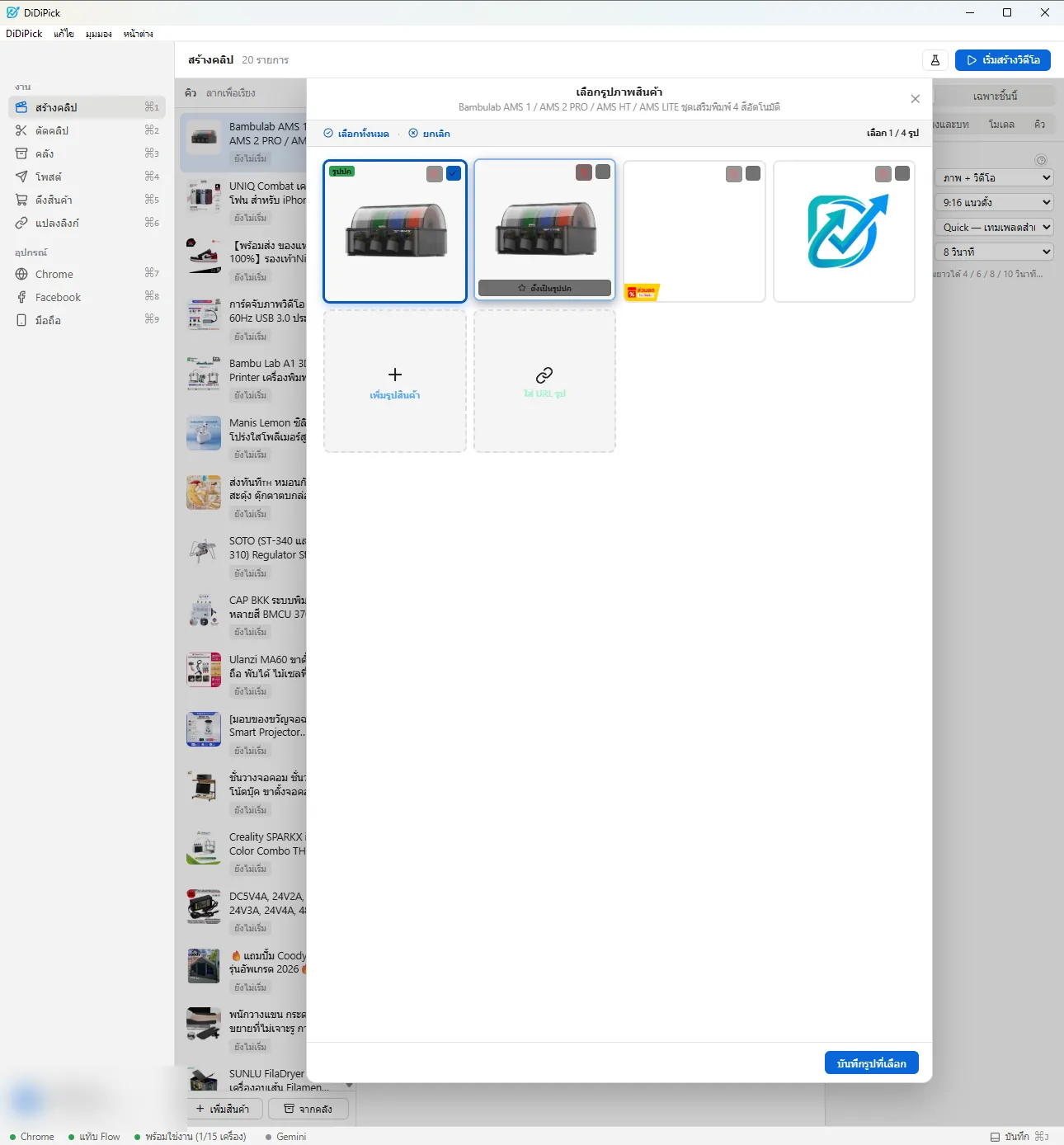
เลือกรูปสินค้า ตั้งค่าด้านขวา · “ทุกชิ้น” ใช้กับทุกสินค้าในคิว · “เฉพาะชิ้นนี้” ใช้กับชิ้นที่เลือก · แท็บ คลิป: สร้างอะไรบ้าง (ภาพ + วิดีโอ) · สัดส่วน 9:16 แนวตั้ง · วิธีสร้างคำสั่ง · ความยาวคลิป
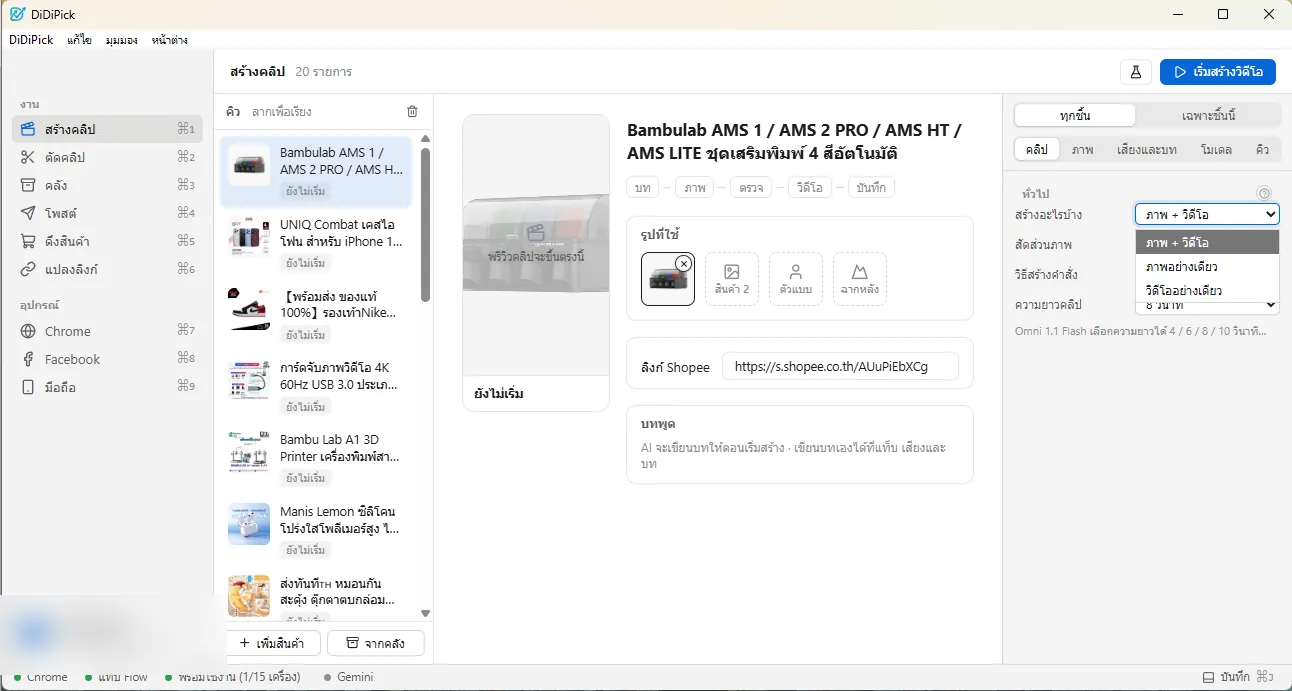
สร้างอะไรบ้าง 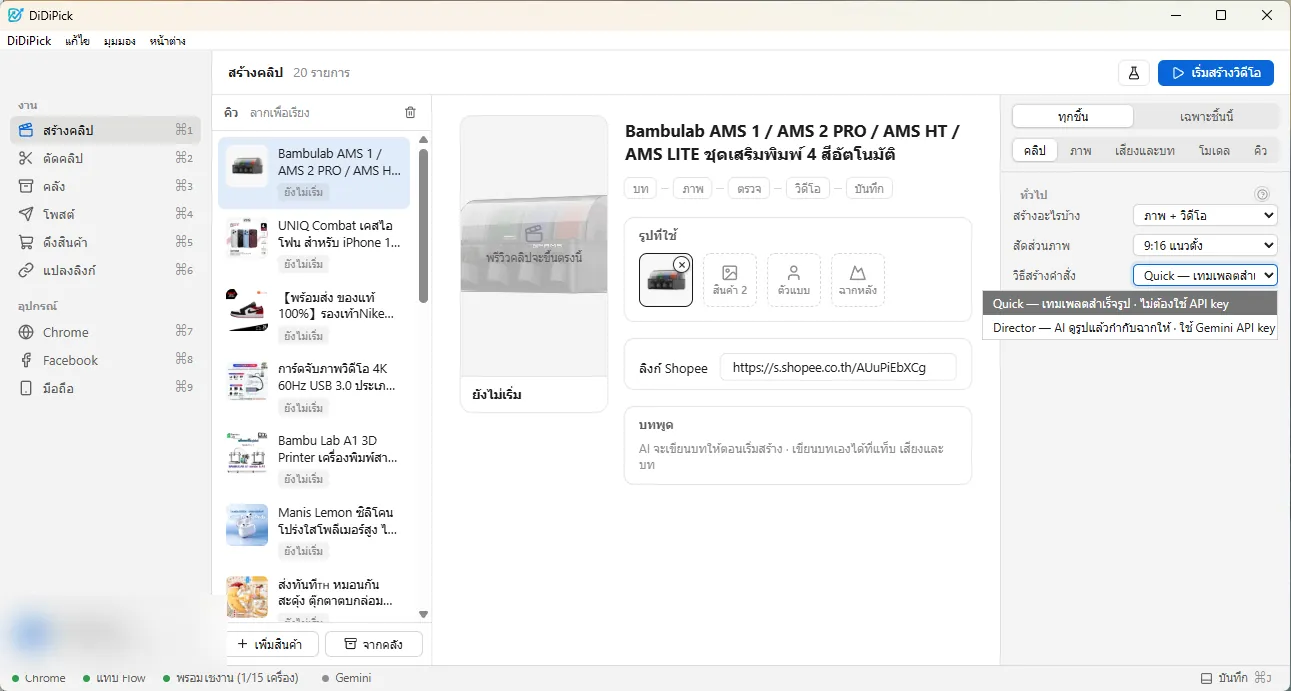
Quick หรือ Director วิธีสร้างคำสั่ง · Quick = เทมเพลตสำเร็จรูป ไม่ต้องใช้คีย์ · Director = AI สรุปสินค้าแล้วกำกับฉาก ต้องมี Gemini API Key (หัวข้อ 10)

เลือก Director แท็บอื่น · ภาพ: คนในคลิป ท่าทาง ฉาก แสง มุมกล้อง · เสียงและบท: เสียงพูด ซับ โทนบท · โมเดล: โมเดลวิดีโอ/ภาพของ Flow · คิว: ลองใหม่เมื่อ Flow พัง และโฟลเดอร์เก็บคลิป

แท็บภาพ 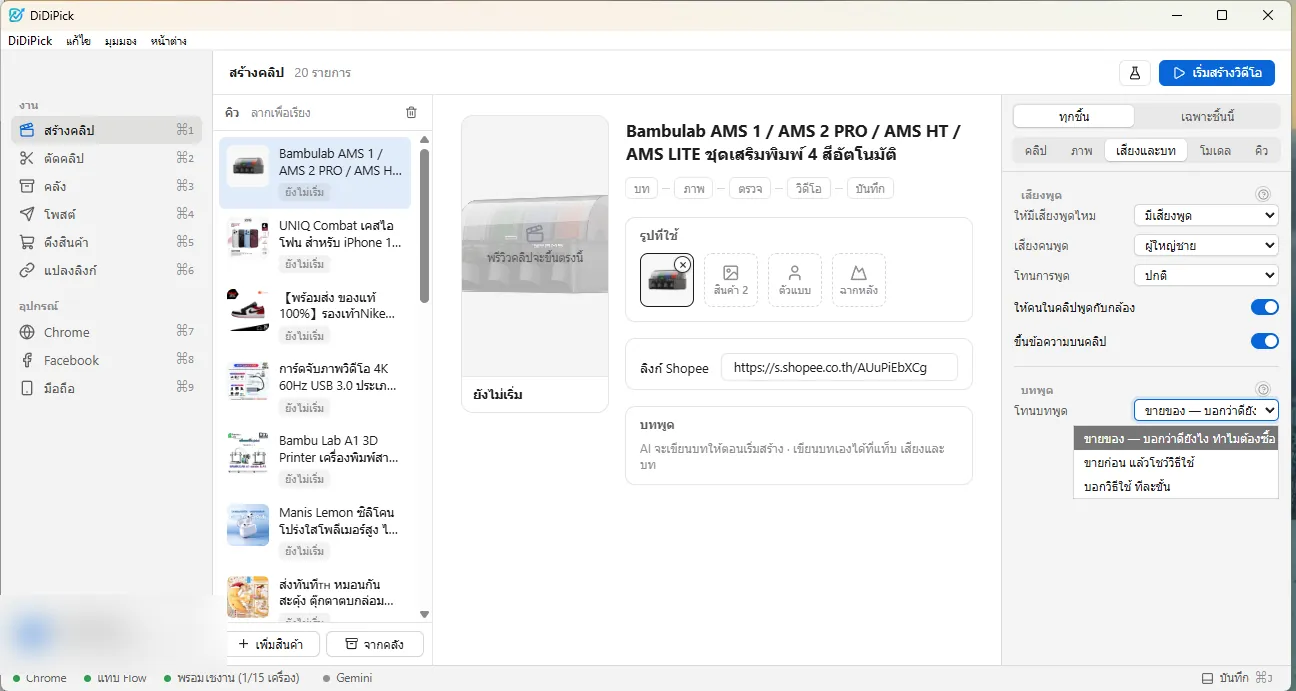
แท็บเสียงและบท 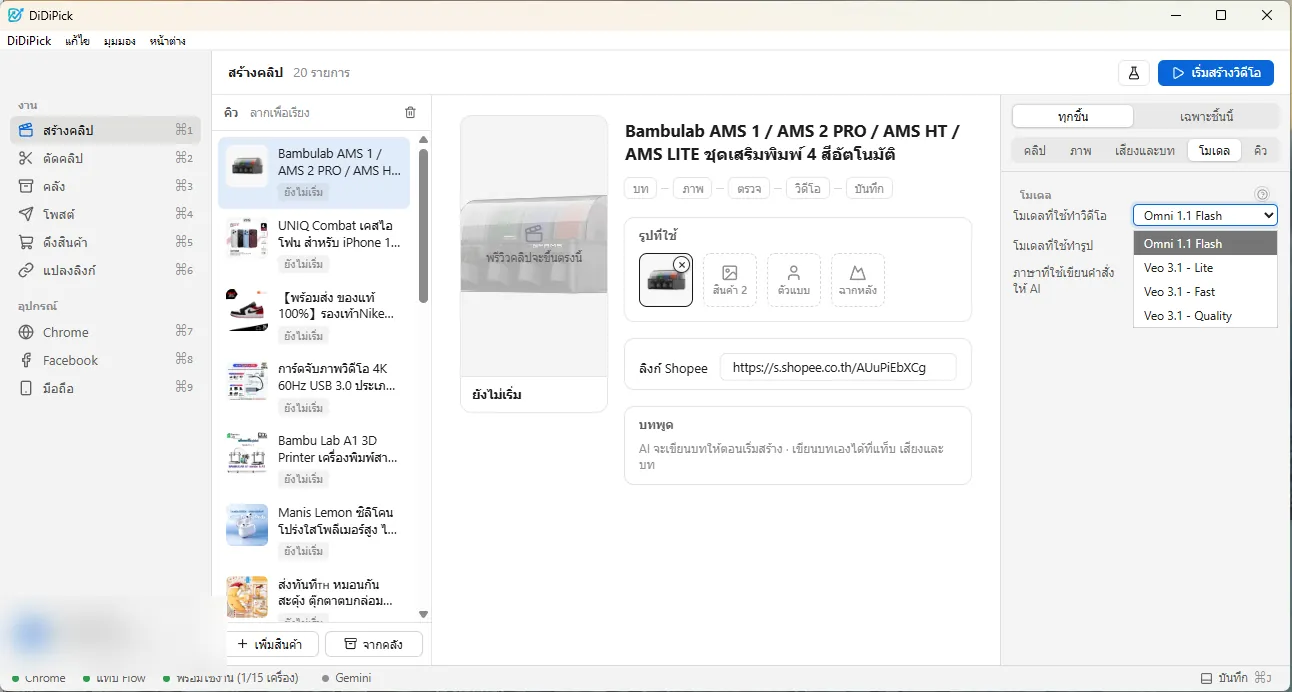
แท็บโมเดล 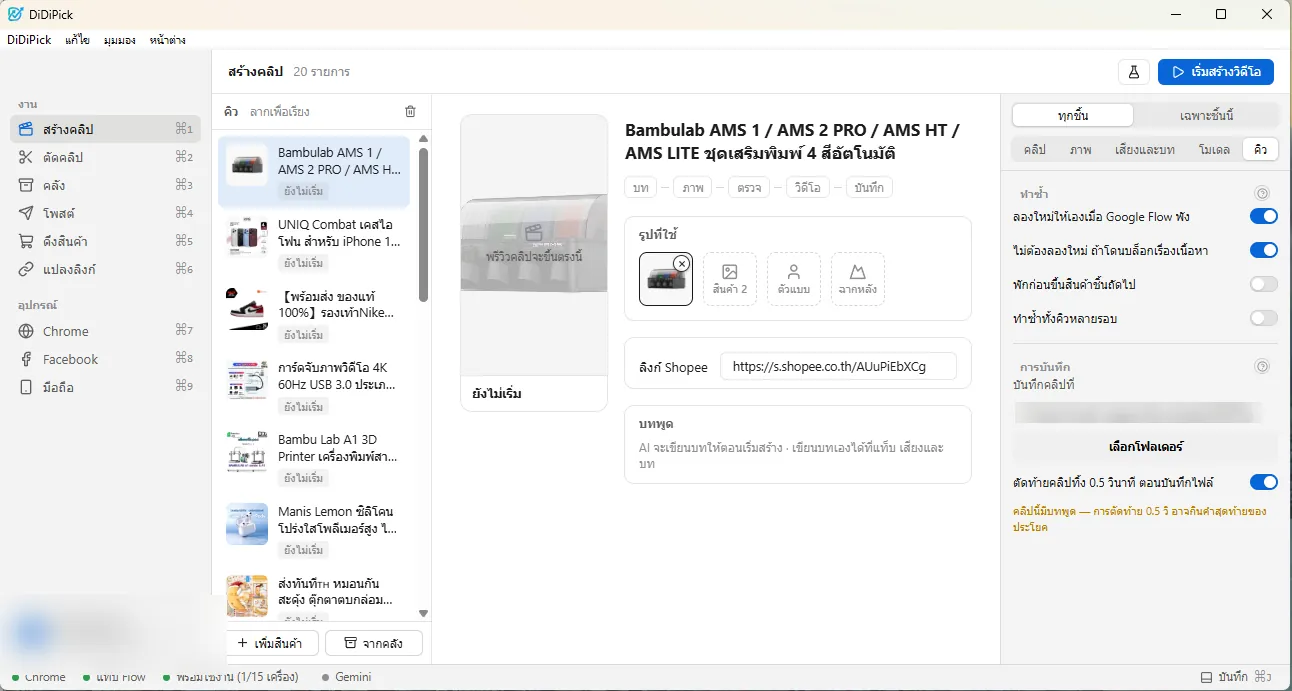
แท็บคิว กด “เริ่มสร้างวิดีโอ” มุมขวาบน · แอปเขียนบท สร้างภาพ แล้วสร้างวิดีโอใน Flow เอง · ระหว่างนี้อย่าปิดหรือใช้งาน Chrome ตัวนั้น

กำลังสร้าง 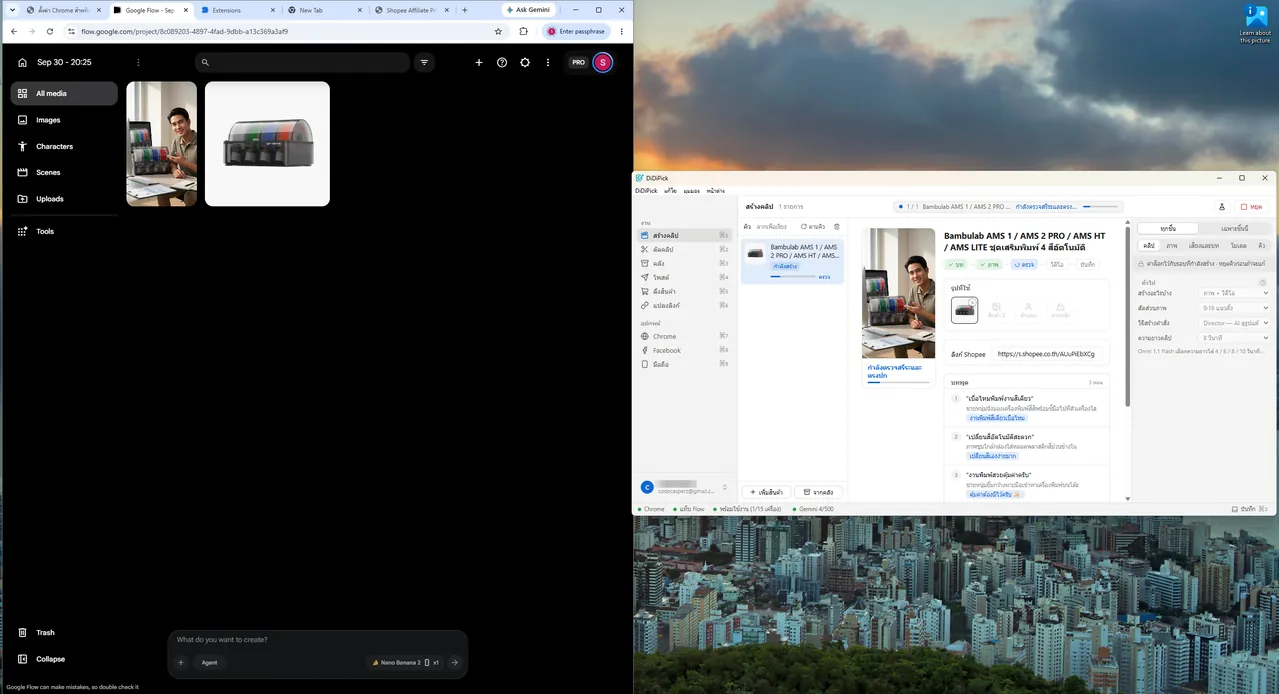
Flow ทำงานเองใน Chrome เสร็จแล้วขึ้น “เสร็จแล้ว” กด “เปิดไฟล์คลิป” ดูได้ · คลิปเข้าคลังให้เอง

สร้างเสร็จ
12. คลัง
เมนู คลัง มีสองแท็บ · สินค้า: สินค้าที่ดึงมา เลือกแล้วกด “ทำคลิปที่เลือก” · คลิปที่ทำแล้ว: คลิปที่พร้อมโพสต์
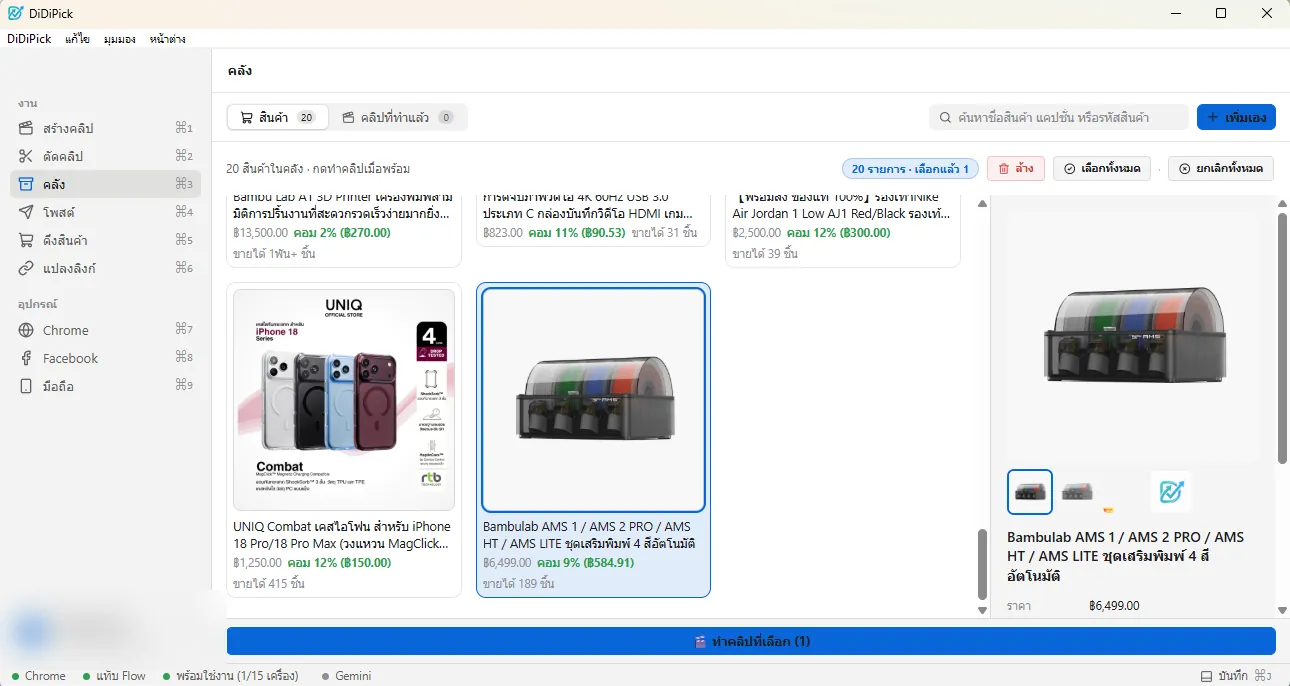
แท็บสินค้า 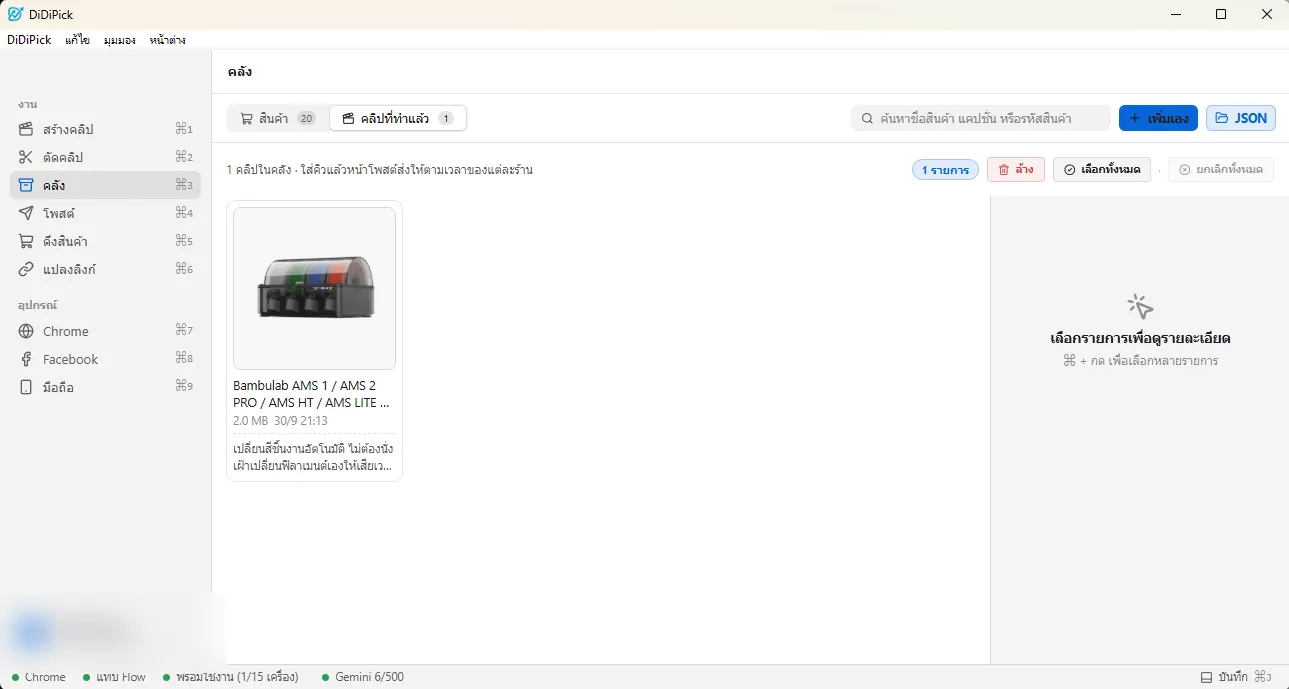
แท็บคลิปที่ทำแล้ว คลิกคลิปเพื่อดูแคปชั่น · “ใส่คิวโพสต์” ส่งไปรอโพสต์ · “เปิดคลิป” · “คัดลอกแคปชั่น” · “ลบออกจากคลัง”
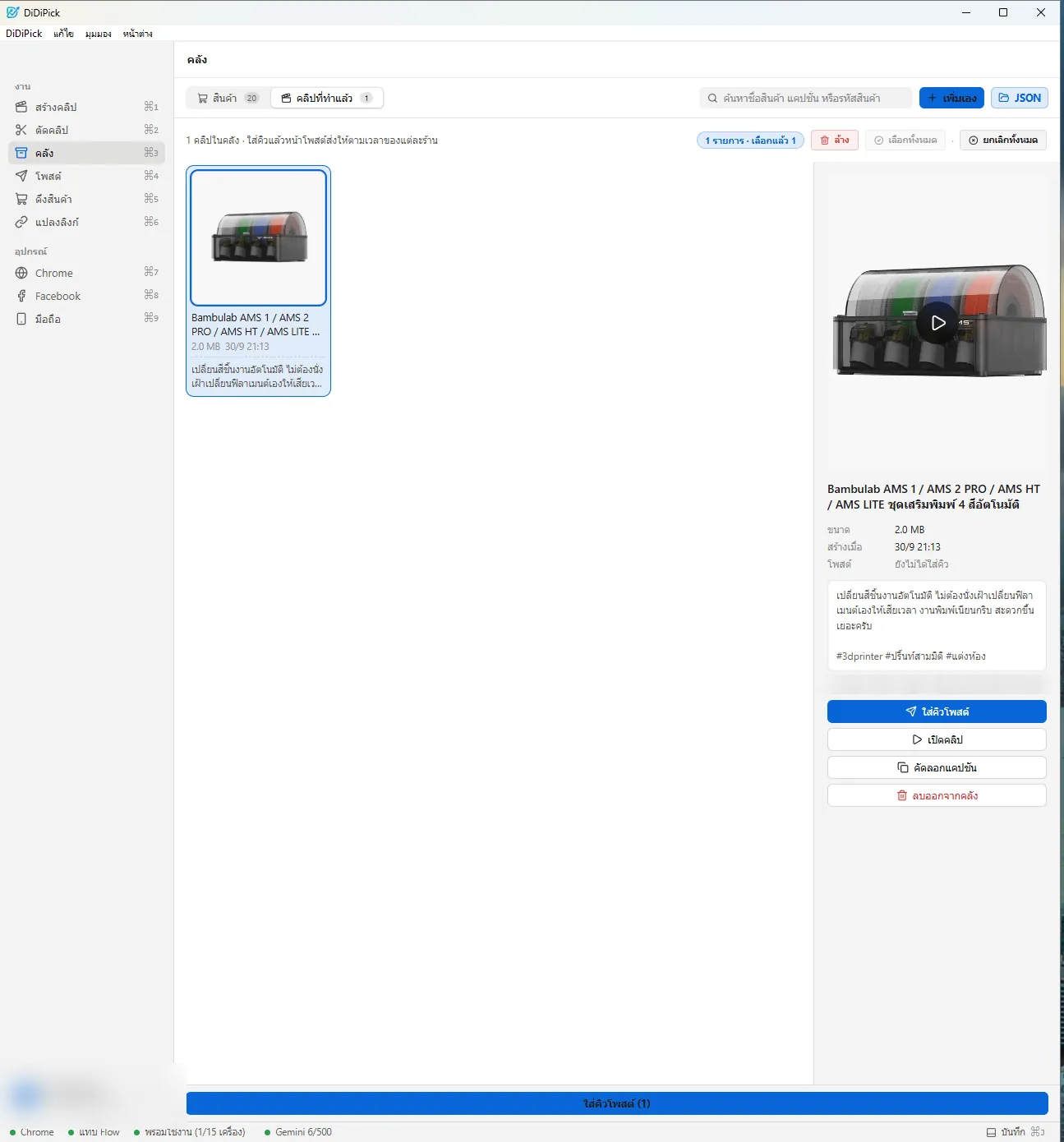
รายละเอียดคลิป
13. โพสต์อัตโนมัติ
ร้าน = เพจ Facebook หนึ่งเพจ + มือถือหนึ่งเครื่อง · แอปโพสต์คลิปลงทั้งสองที่ตามเวลาของแต่ละร้าน
ไปเมนู โพสต์ · ในกล่อง ร้าน เลือกเพจและมือถือ แล้วเปิดสวิตช์ของร้าน · มีหลายเพจกด “+ เพิ่มร้าน”
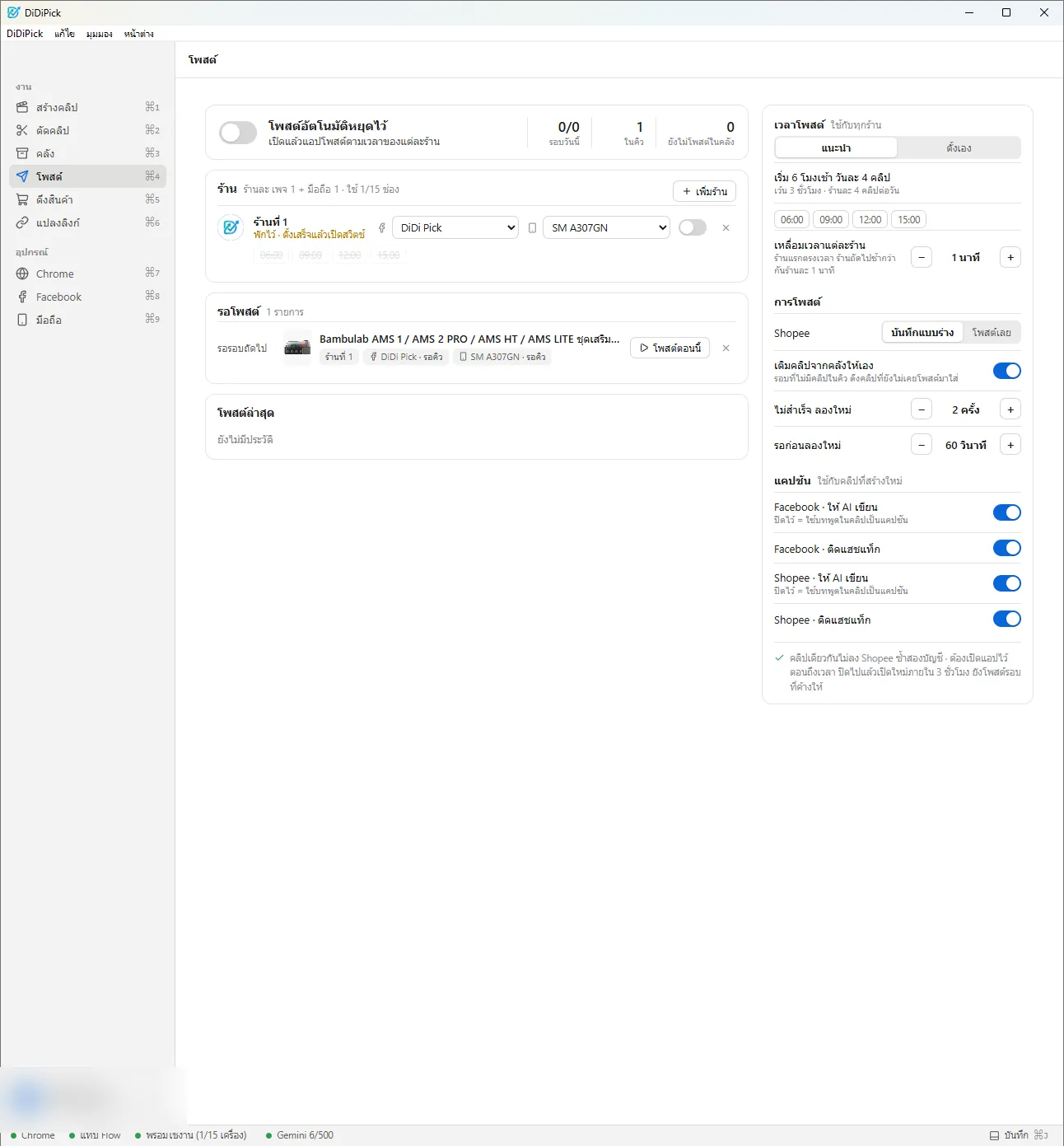
หน้าโพสต์ เวลาโพสต์ · “แนะนำ” เริ่ม 6 โมงเช้า ทุก 3 ชั่วโมง วันละ 4 คลิป · หรือ “ตั้งเอง” · การโพสต์ Shopee เลือก “บันทึกแบบร่าง” (ไปกดโพสต์เองในแอป) หรือ “โพสต์เลย”
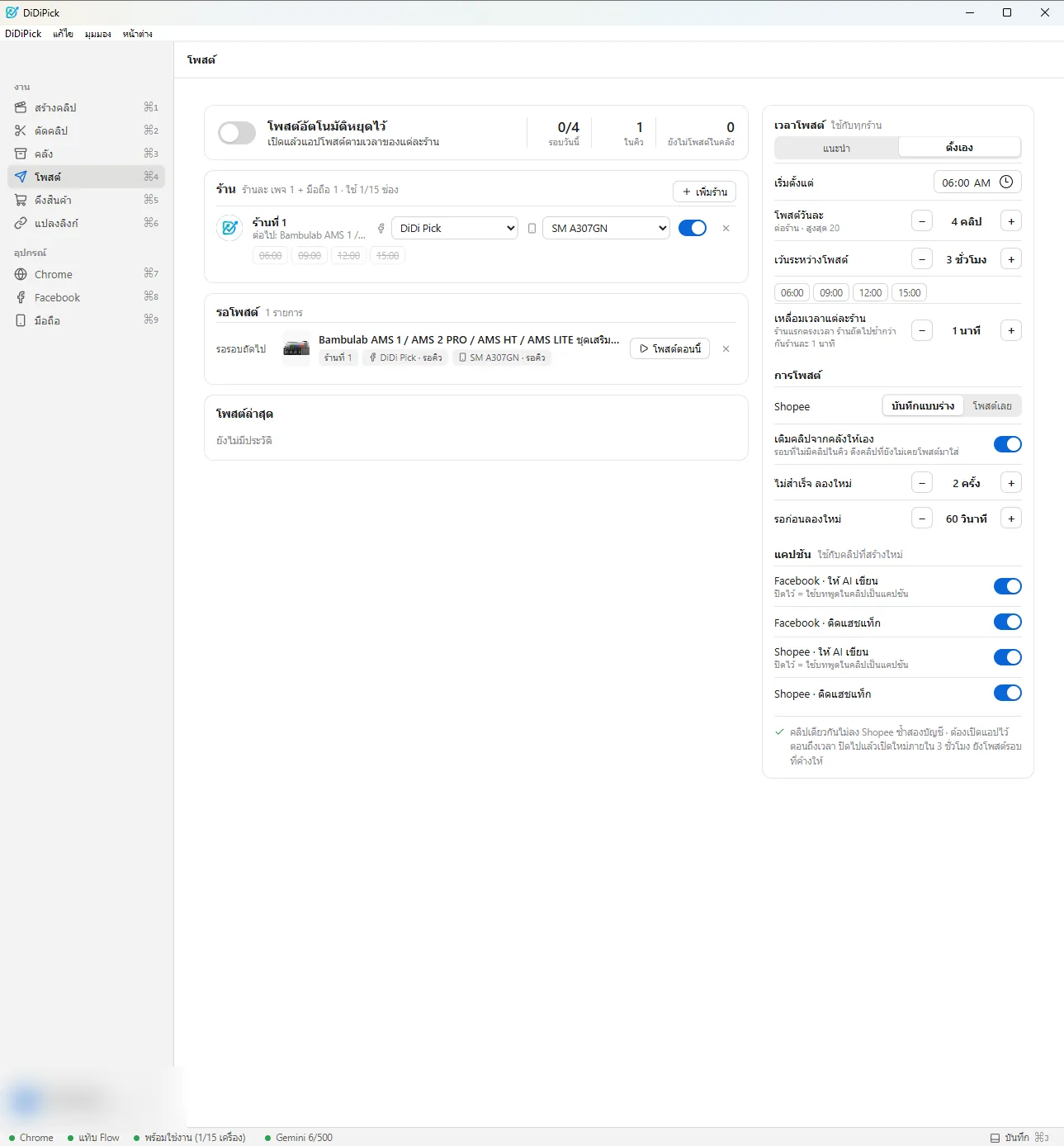
ตั้งเวลาเอง เปิดสวิตช์ “โพสต์อัตโนมัติ” ด้านบน · อยากโพสต์คลิปที่รออยู่ทันทีกด “โพสต์ตอนนี้”
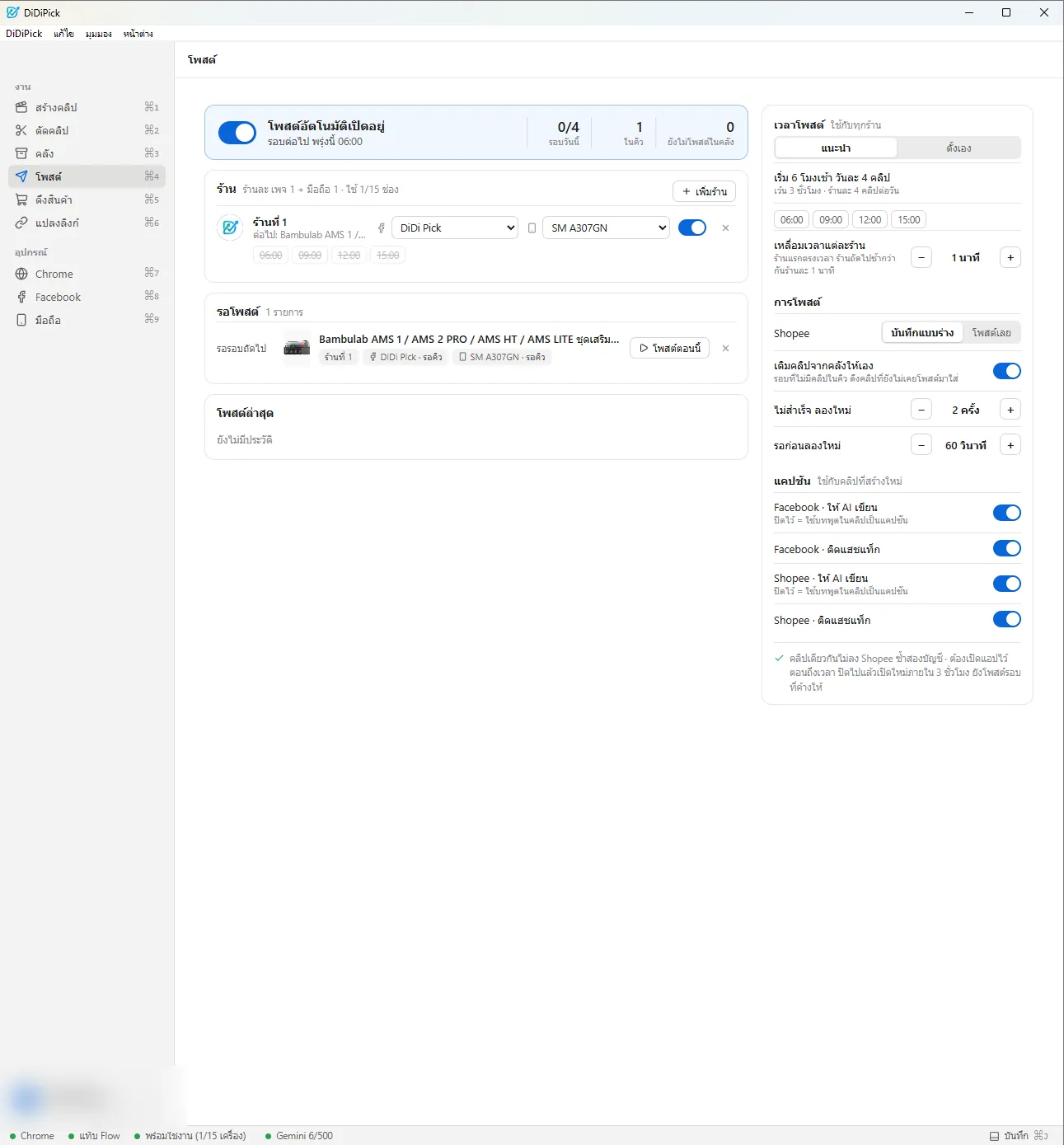
เปิดโพสต์อัตโนมัติ ผลลัพธ์ · Facebook ขึ้นเป็น Reels พร้อมลิงก์สินค้าที่คอมเมนต์แรก · Shopee ถ้าเลือกแบบร่าง คลิปจะรออยู่ในแบบร่างของแอป Shopee ในมือถือ
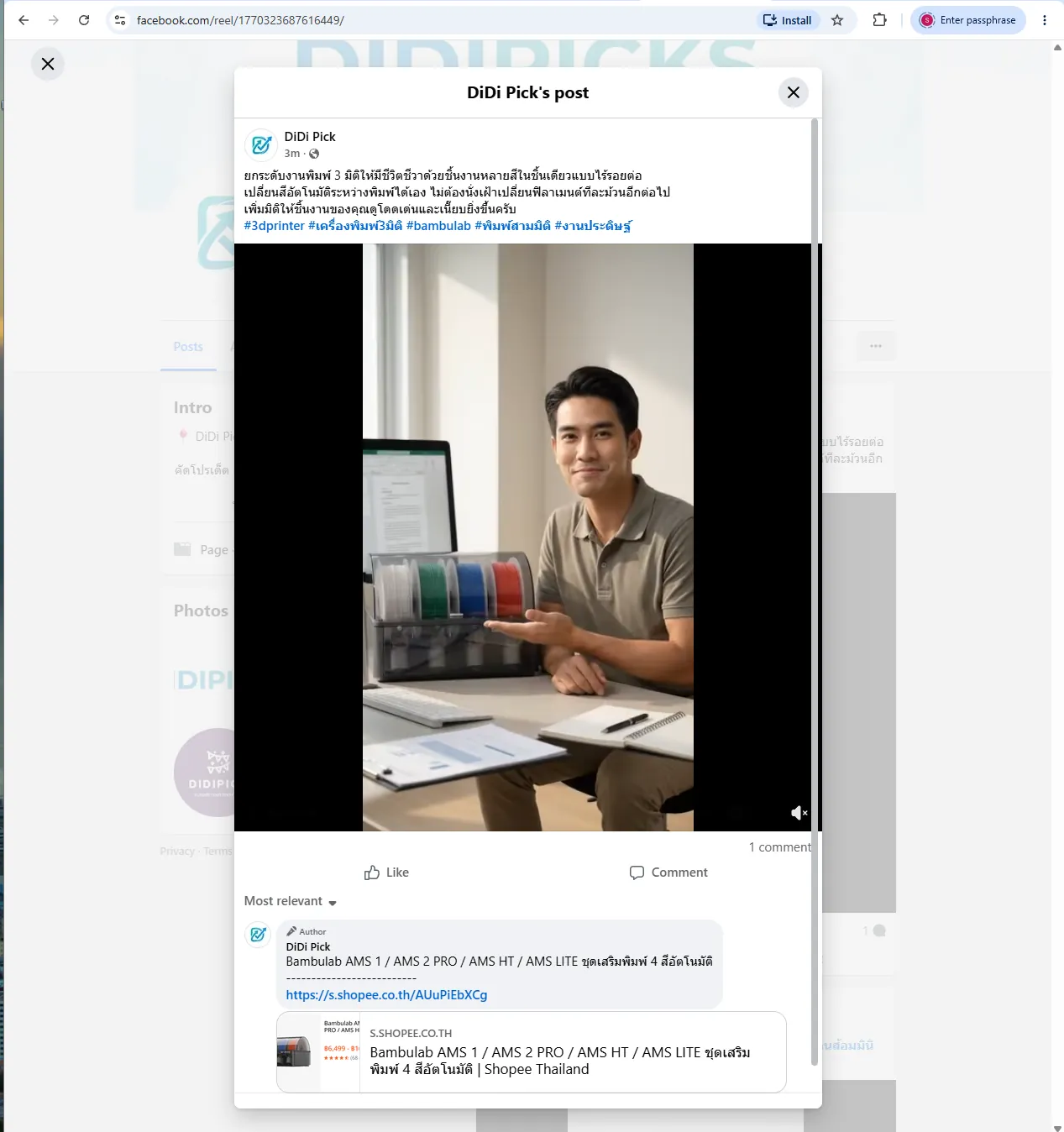
โพสต์บน Facebook 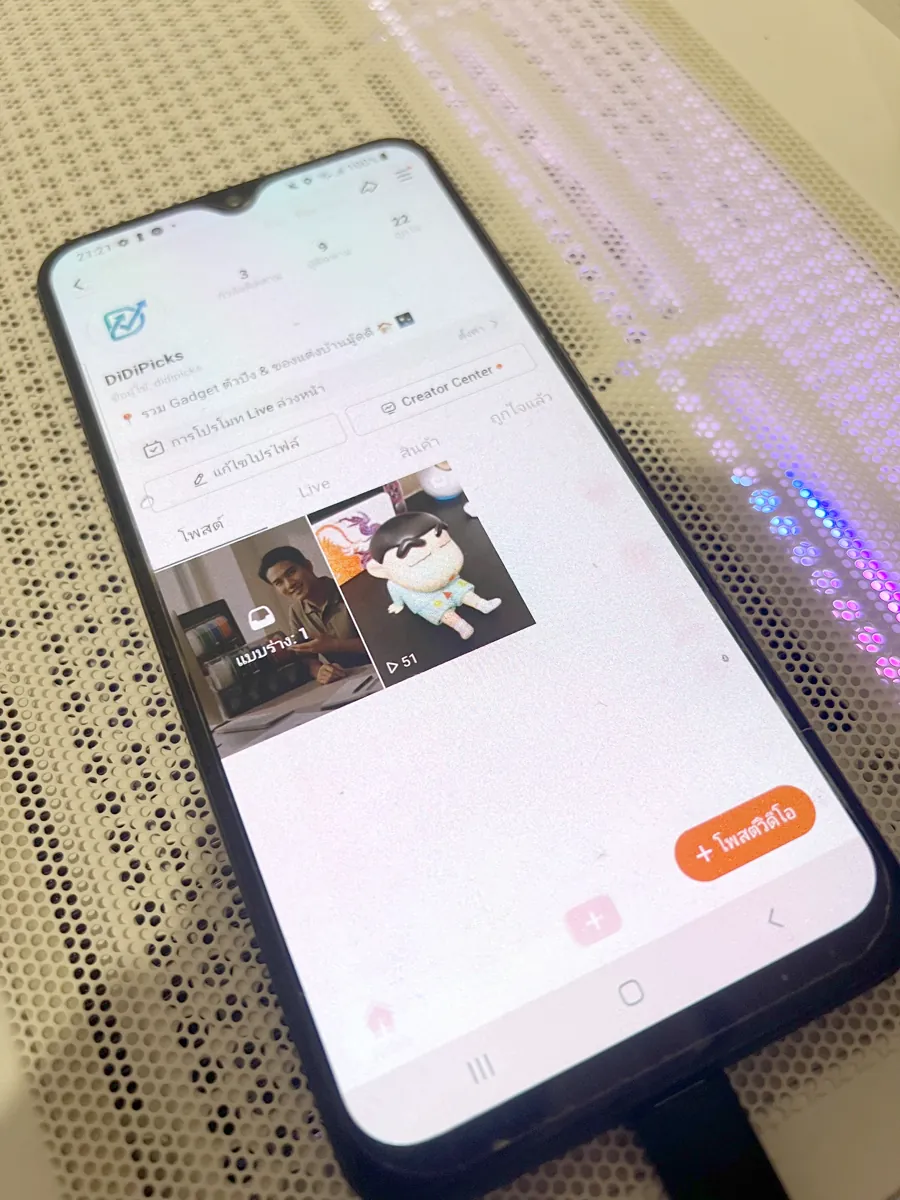
แบบร่างในแอป Shopee
แอปโพสต์ได้เฉพาะตอนเปิดอยู่ และมือถือต้องเสียบสายไว้ · ปิดไปแล้วเปิดใหม่ภายใน 3 ชั่วโมง แอปจะโพสต์รอบที่ค้างให้ · คลิปเดียวกันจะไม่ลง Shopee ซ้ำสองบัญชี
14. เมนูอื่น ๆ
กดชื่อบัญชีมุมซ้ายล่าง เปิดเมนู: ตั้งค่า · บัญชีและสิทธิ์ · เปิดเว็บ DiDiPick · บันทึกการเปลี่ยนแปลง · บันทึกการทำงาน · ออกจากบัญชี

เมนูบัญชี ตั้งค่า → ทั่วไป · ธีม · กันเครื่องหลับตอนมีงาน · เปิด DiDiPick เมื่อเข้าเครื่อง (แนะนำถ้าตั้งโพสต์อัตโนมัติ)

ตั้งค่าทั่วไป ตั้งค่า → ข้อมูลในเครื่อง · โฟลเดอร์เก็บคลิป · ย้ายคลังไปที่อื่น · ล้างแคช · รีเซ็ต
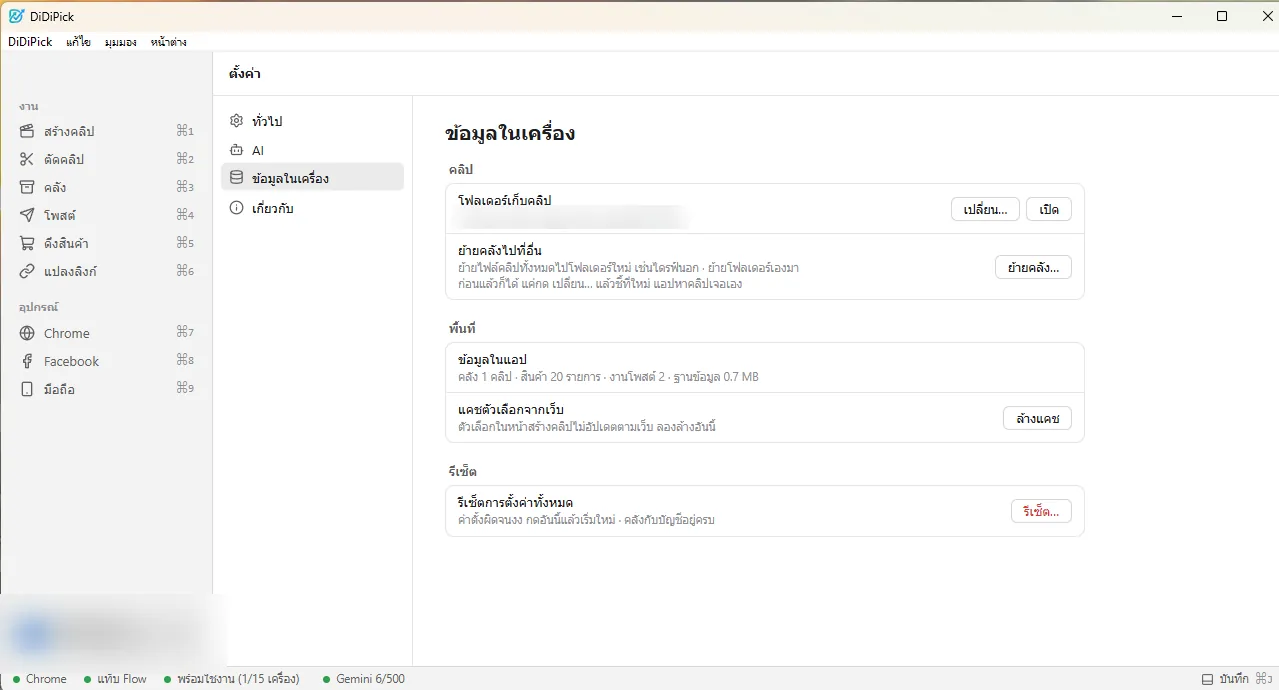
ข้อมูลในเครื่อง ตั้งค่า → เกี่ยวกับ · รุ่นของแอป “ตรวจหาอัปเดต” · บันทึกการทำงาน และโฟลเดอร์ข้อมูลแอป ไว้ส่งให้ทีมงานเวลามีปัญหา

เกี่ยวกับ บัญชีและสิทธิ์ · ดูแพ็กเกจ จำนวนช่องที่ใช้อยู่ (มือถือ · Chrome · เพจ) และปุ่ม “ซื้อช่องเพิ่ม”
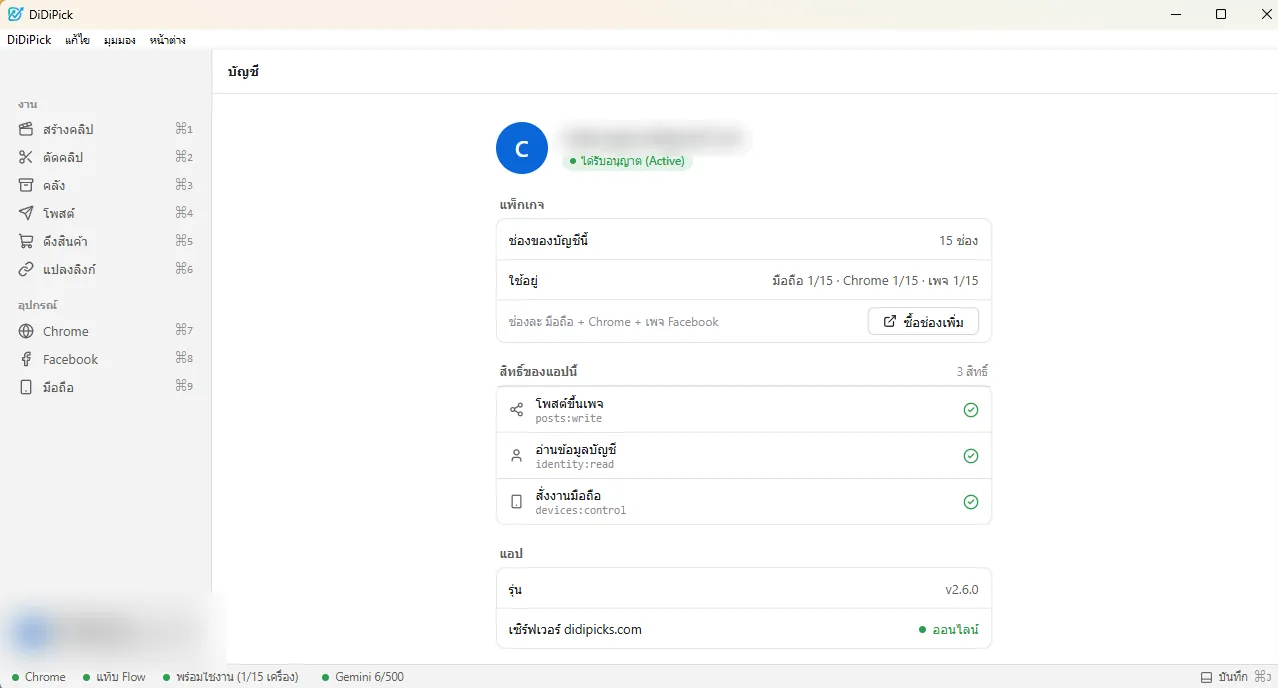
บัญชีและสิทธิ์ 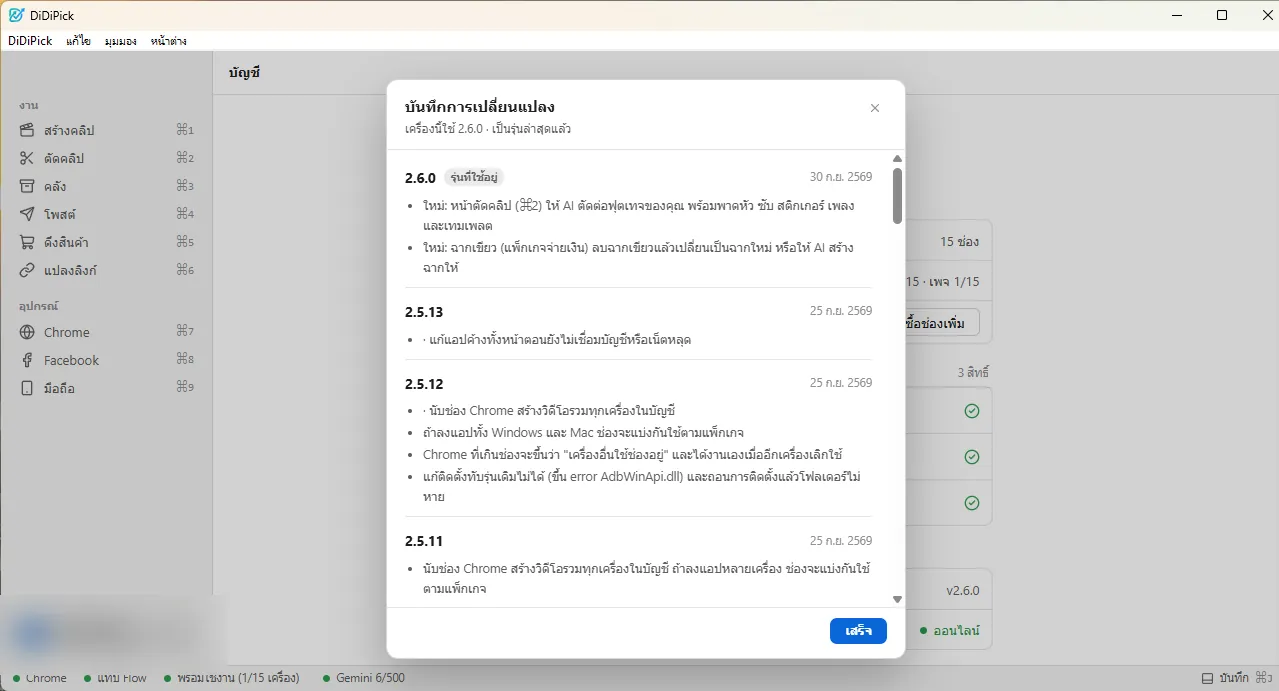
บันทึกการเปลี่ยนแปลง
15. แก้ปัญหาเบื้องต้น
- มือถือขึ้น offline หรือไม่เจอ · ถอดสายแล้วเสียบใหม่ · ใช้สายที่ส่งข้อมูลได้ · ดูว่ากด “อนุญาต USB debugging” บนมือถือแล้ว
- Chrome ไม่ขึ้น “ต่ออยู่” · เปิด chrome://extensions ดูว่า DiDiPick Connector เปิดอยู่ · ในแอปกด “เปิด” ที่แถวของ Chrome ตัวนั้นเพื่อจับคู่ใหม่
- Chrome ขึ้น “Manifest file is missing” · เลือกโฟลเดอร์ชั้นนอก ให้เลือก didipick-connector ชั้นใน
- Flow ขึ้น unusual activity · เป็นการจำกัดของ Google ชั่วคราว พักสักพักแล้วลองใหม่
- ตั้งจุดกดแล้วโพสต์ Shopee ไม่ผ่าน · แอป Shopee อาจเปลี่ยนหน้าตา ให้ตั้งจุดกดใหม่ (หัวข้อ 7–8)